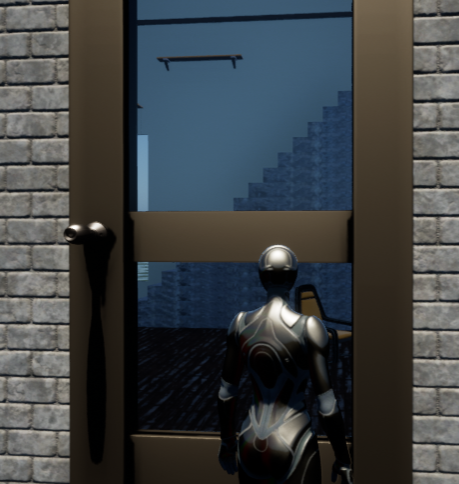
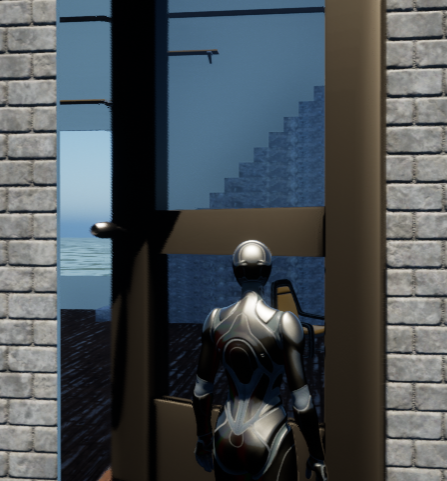
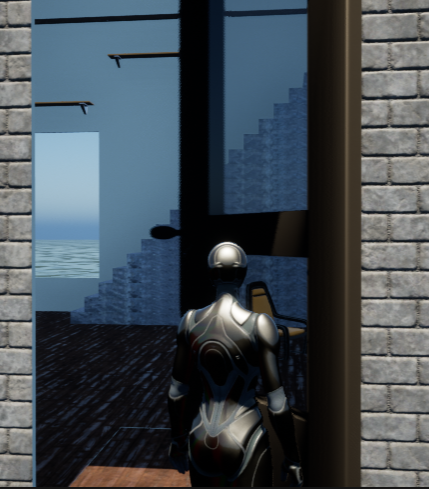
按键+鼠标点击实现开关门
1、创建门的蓝图类
Actor 和 组件 的区别、门的轴心点修改
创建门的蓝图类,并导入门的静态网个体
将 碰撞盒 添加进入蓝图类
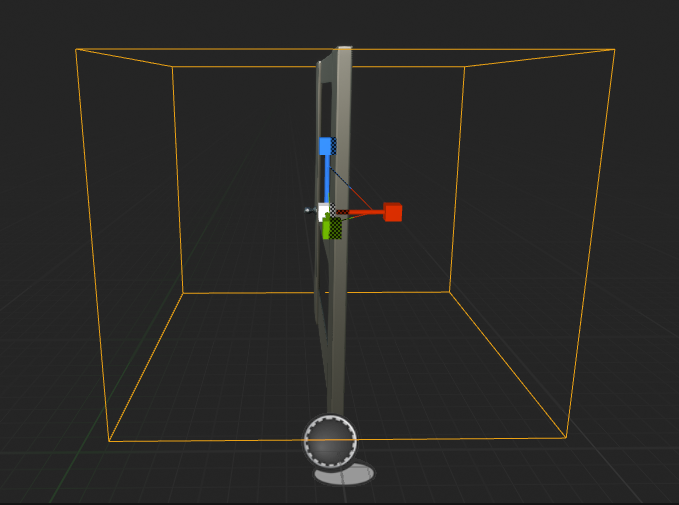
如果静态网格体的中心点不在门的角落,那么需要添加 Scene(场景组件) 并将需要一起转移的组件移动到 Scene 组件中
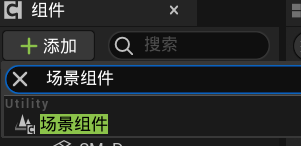
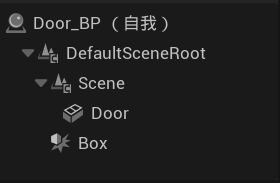
然后将 Scene 组件移动至门的角落
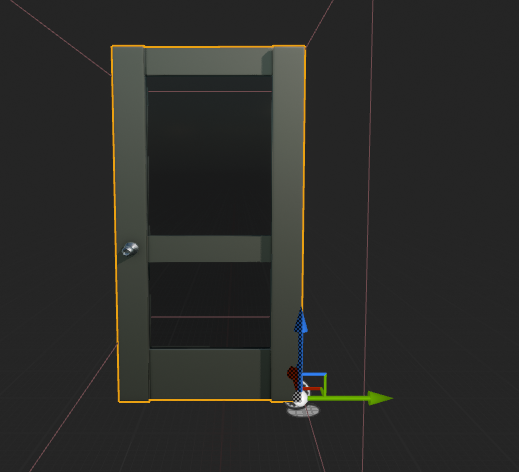
移动 Scene 组件,门跟随组件移动
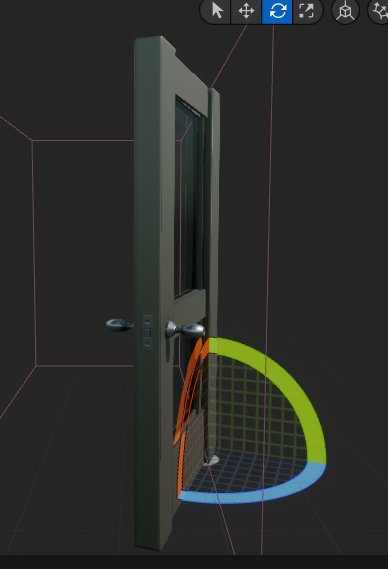
Actor 是场景中的可交互对象,而 组件 则是 Actor 的一部分,例如 静态网格体 组件、碰撞盒 组件
可以将 Actor 理解为 类 、而 组件 则是 方法/函数
2、相对位置和世界位置
设置 Actor 旋转、设置世界旋转、设置相对旋转的区别
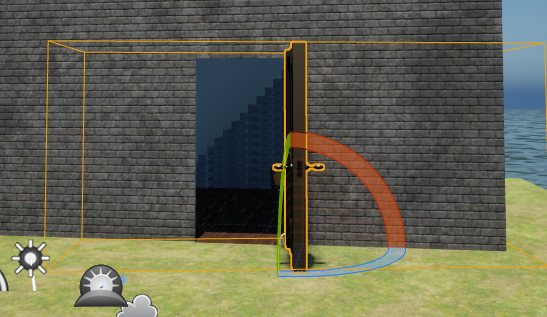
将门的默认旋转角度设置为 -90 度
世界旋转
如果使用 设置世界旋转
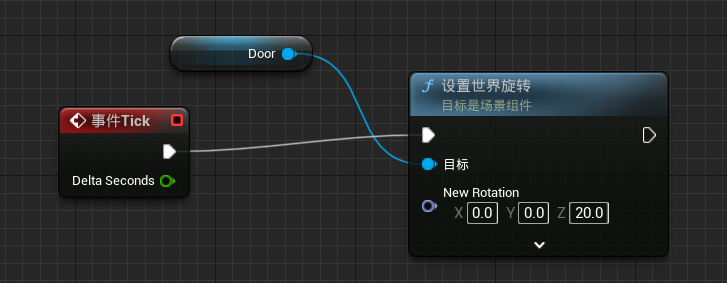
编译后运行
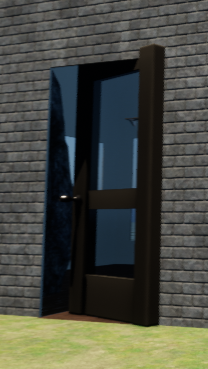
相对旋转
如果使用 设置相对旋转
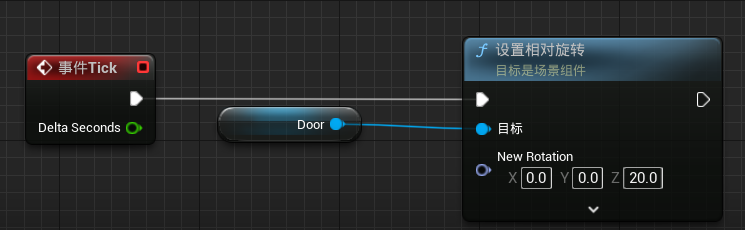
编译后运行
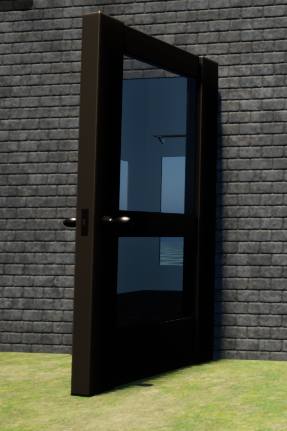
Actor 旋转
如果使用 设置Actor旋转
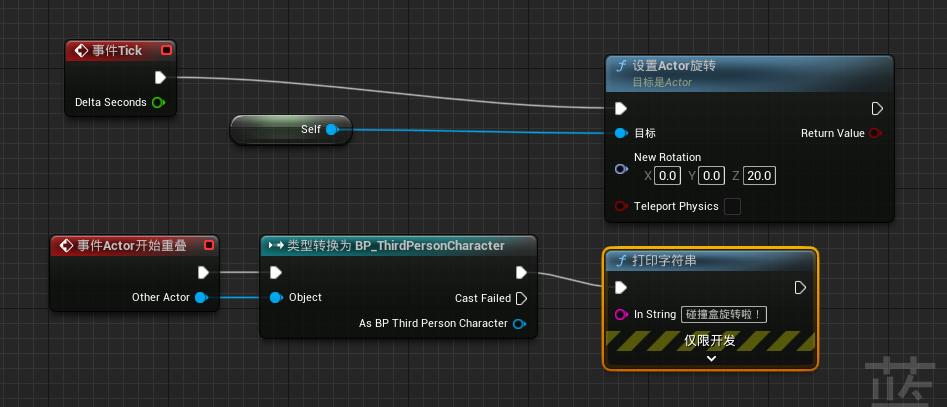
编译后运行
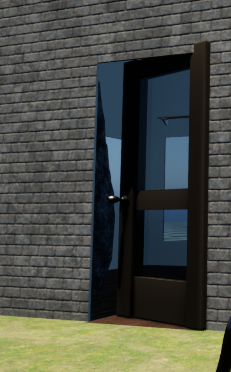
同样使用的是世界坐标,但是不同的是
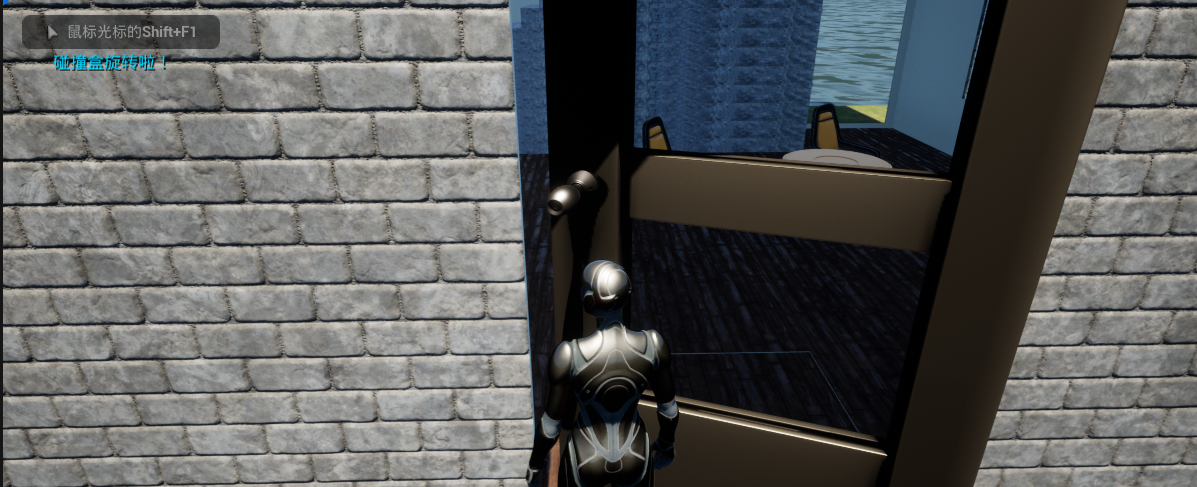
此 Actor 下的所有组件都会跟随旋转
设置旋转与添加旋转
设置旋转与添加旋转不同的是
- 设置旋转的值会在编译并运行之后不再改变,即使使用
事件Tick也不会导致设置旋转的物体持续的变更值;而添加旋转则会每次都将当前的值加上设置的值,并将计算后的值设置为新值
3、键盘 E 键实现开关门
先创建开门需要的节点并连接
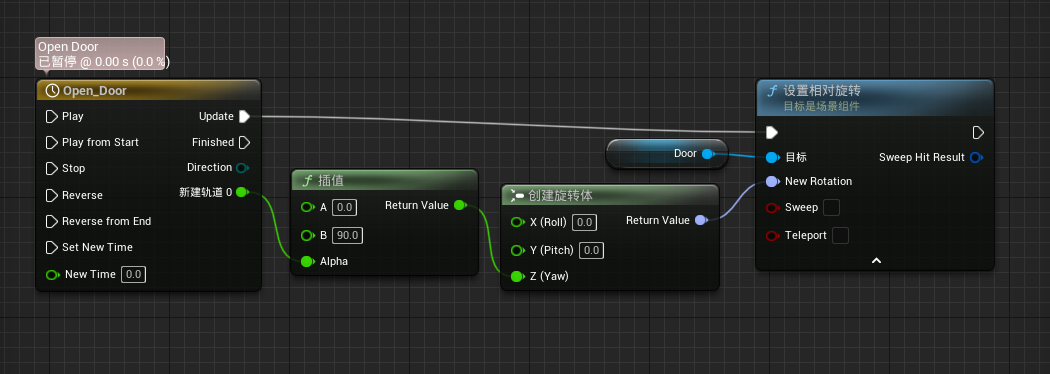
添加 开关门 节点,并且与 开始重叠 和 结束重叠 以及 E键 等节点连接
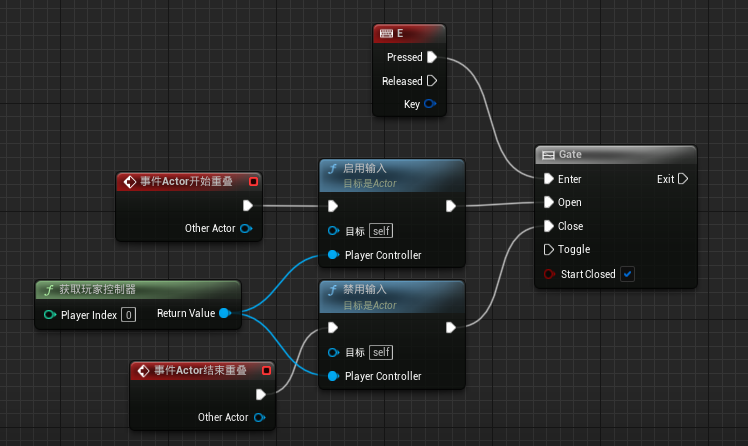
使用 A/B节点 将两段代码连接
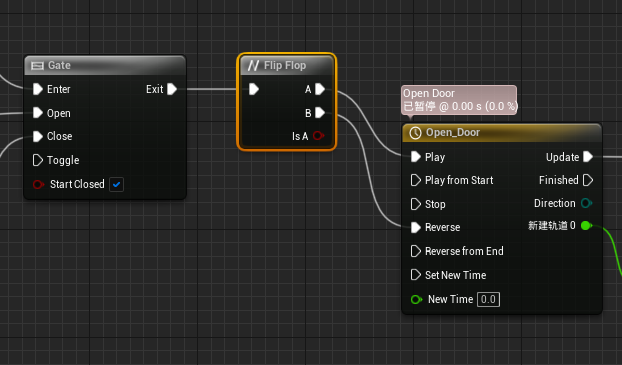
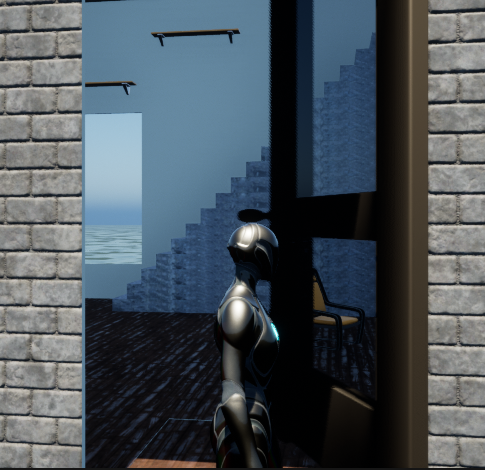
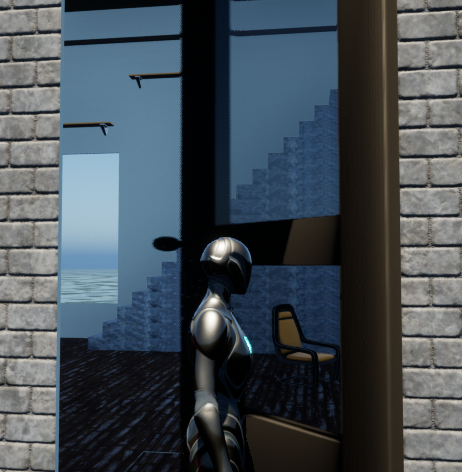
编译后运行
4、鼠标点击实现开关门
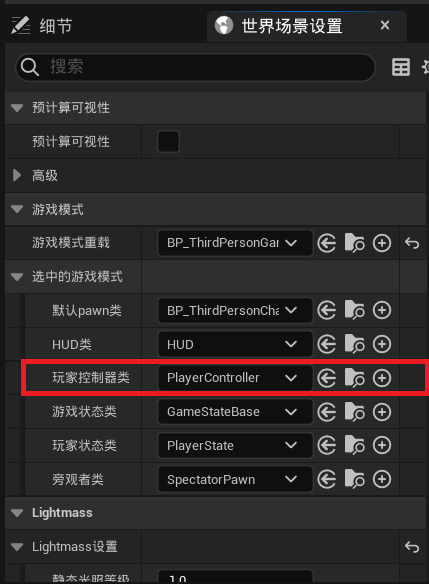
进入 世界场景设置 > 游戏模式 > 选中的游戏模式 > 玩家控制器类 并且点击 + 以新建蓝图
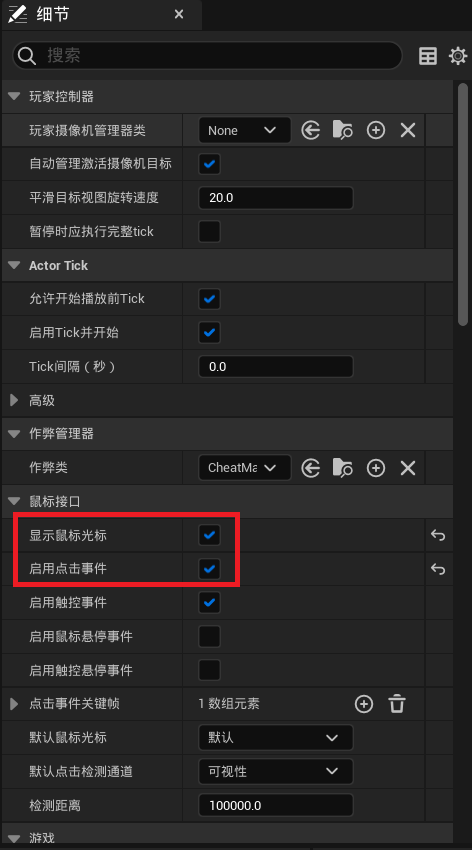
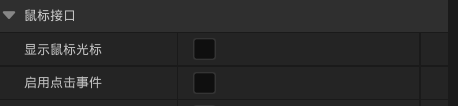
打开新建的蓝图,在 细节 面板中找到 鼠标接口 > 显示鼠标光标 和 鼠标接口 > 启用点击事件 并启用
将 鼠标左键 节点添加到蓝图并连接
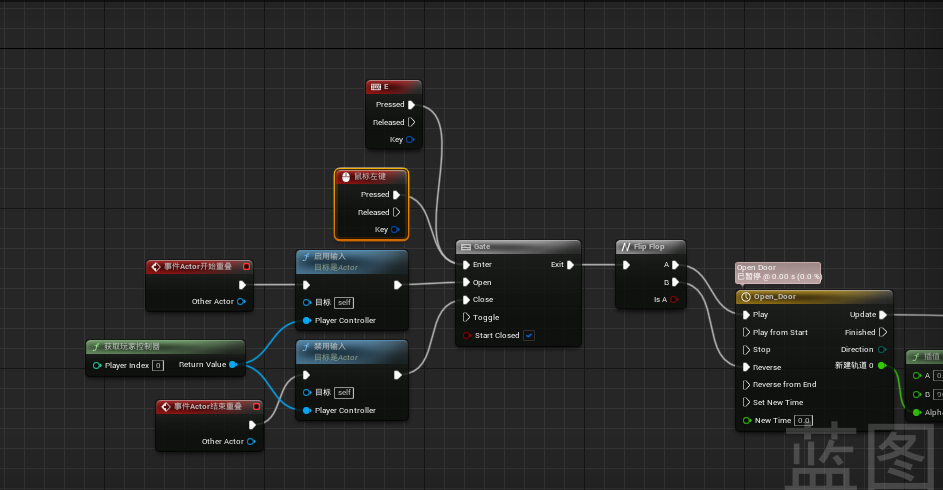
编译后运行
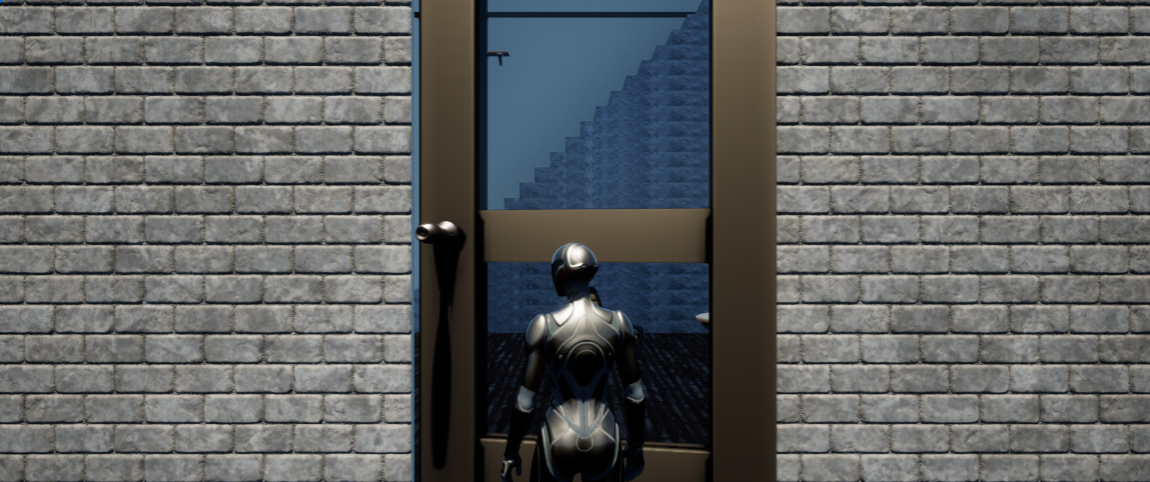
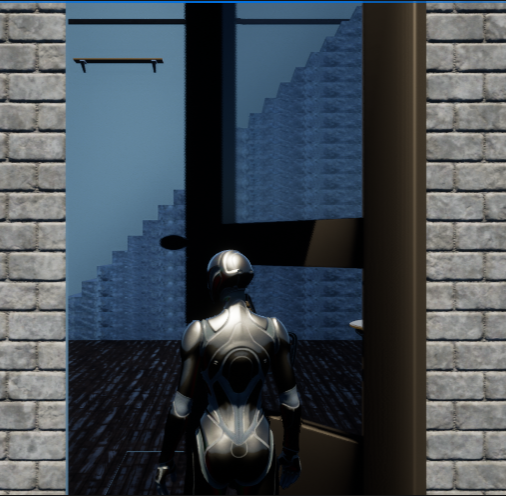
可以在节点中设置
将 显示鼠标光标 和 启用点击事件 节点添加并连接
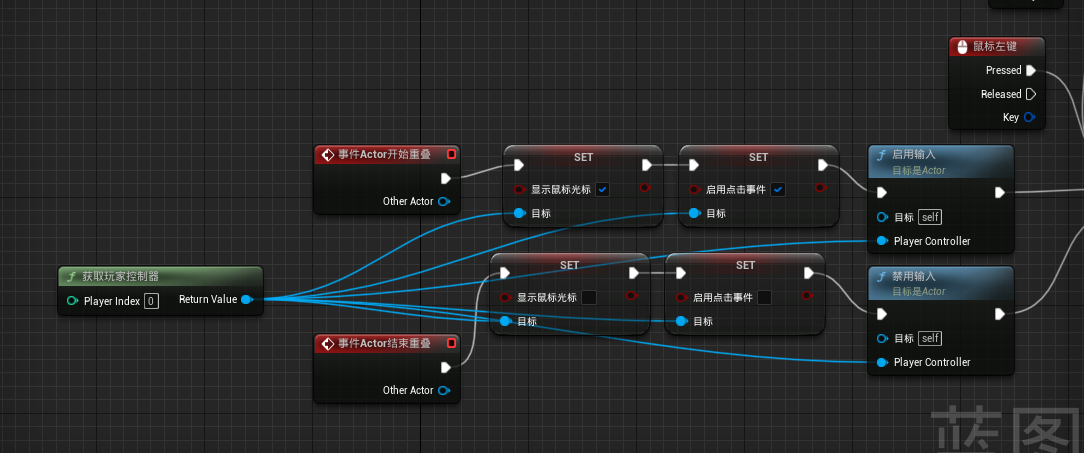
还原控制蓝图中的设置
编译后运行