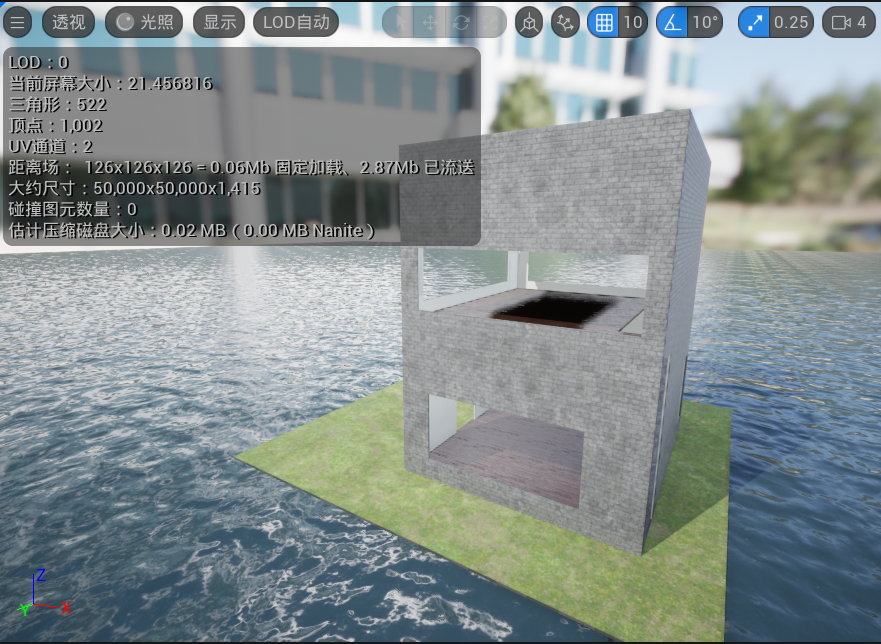
BSP 画刷的概述和使用说明
1、什么是BSP(画刷)
-
BSP(Binary Space Partitioning(二进制空间分区))
在虚幻引擎4中有很多不同的方法可以创建、编辑场景中的几何体。通常意义下,相对于直接创建几何体而言,使用
静态网格体是比较好的做法(性能上较优秀)。同时,由于静态网格体要求在引擎外部的 3D建模软件 中创建,因此可以使用引擎的几何体编辑工具快速的为游戏原型来搭建场景所以就有了 BSP(画刷)工具,能够帮助我们在虚幻引擎快速的搭建一些基本的模型
-
另一个解读
BSP画刷是虚幻的关卡构件中最为基础的工具。从理论上说,最好将BSP想象为可以在关卡中进行填充并切除空间体积的东西。很久之前,BSP被用来作为关卡设计中的主要构建模块。但是现在,这个角色由静态网格物体来承担,相较而言,静态网格物体远为高效。不过,作为关卡和物体的快速原型化产品的前期引用,以及对于那些无法使用 3D建模工具 而需要进行关卡构建的人来说,BSP 依然很有用。
2、BSP画刷的用途
-
粗略画出关卡
开发关卡的标准工作流程:
-
设计出关卡草图及关卡路径
-
运行关卡测试流程和游戏性
-
修改布局并反复测试
-
起始的网格物体环节
-
起始的光照环节
-
对碰撞及性能问题的游戏测试
-
润色
-
-
简单过滤器几何体
通常,在关卡设计师制作它们的关卡过程中,它们会突然想出一个情形,其中它们需要一个非常简单的一块几何体来填充空隙或空间。如果没有静态网格物体填充空间,不需要麻烦美术组负责创建一个自定义网格物体,设计师只需使用
BSP就可以填充这个空间。尽管静态网格物体在性能方面更好,但是只要几何体简单,就可在不造成任何严重影响的情况下可以偶尔使用BSP。
3、BSP画刷工具的使用
-
BSP在哪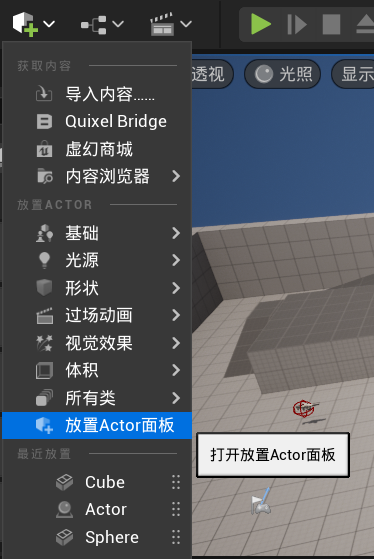
-
BSP画刷的模式话说可以理解为画面,你可以在你的纸上画你想画的东西,但是如果你画错了,可以使用橡皮擦,擦掉。
BSP也是如此添加:等于给这个游戏世界添加对应的模型(虚幻5中在选中
几何体的细节菜单中画刷设置>笔刷类型中设置Additive)
挖空(减去):等于从这个世界中减去这个体积(减的前提是场景中有两个都是
BSP画刷的模型才可以)(虚幻5中在选中几何体的细节菜单中画刷设置>笔刷类型中设置Subtractive)
挖空型(减去型)和添加型有层级关系,一般来说,旧的挖空型(减去型)无法编辑新添加的增加型。
解决方法:需要选中需要使用的 挖空型(减去型)几何体,然后在
细节面板中找到高级选项卡,在子项中调整排序为到最后一项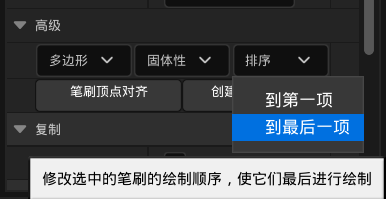
-
BSP画刷的大小设置一般创建
几何体之后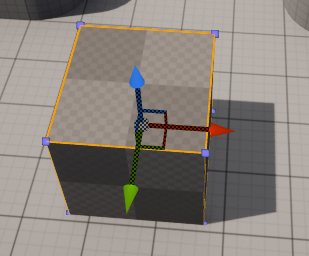
如果使用缩放工具的话,会造成 材质/纹理 拉伸
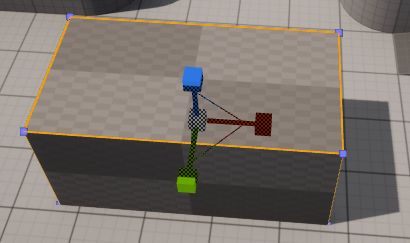
这时可通过
细节面板中画刷设置来调整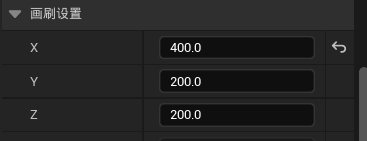
调整后
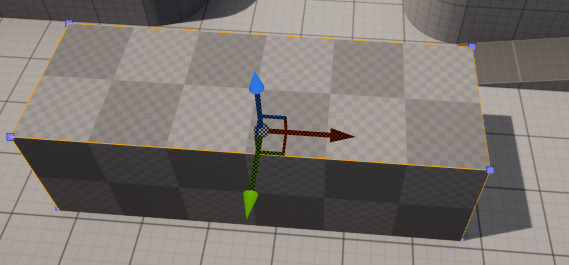
-
中空或者实心(Hollow)
默认
几何体空心,勾选之后几何体为实心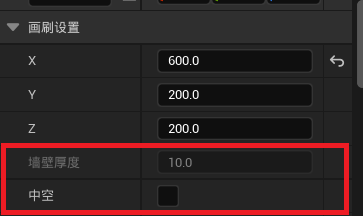
这是未勾选(空心)状态下
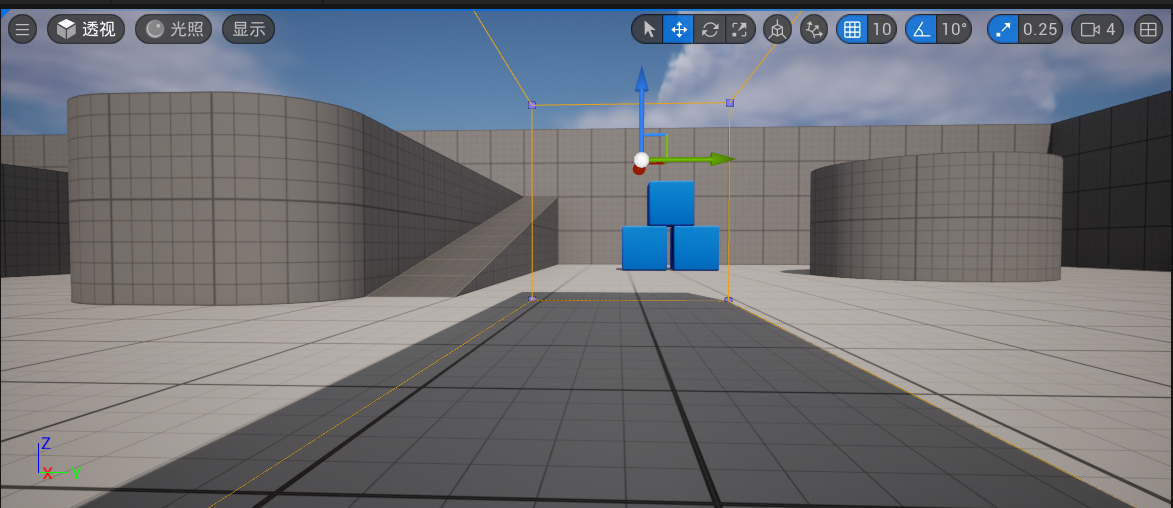
这是实心(勾选)状态下

墙壁厚度为这两个点之间的距离
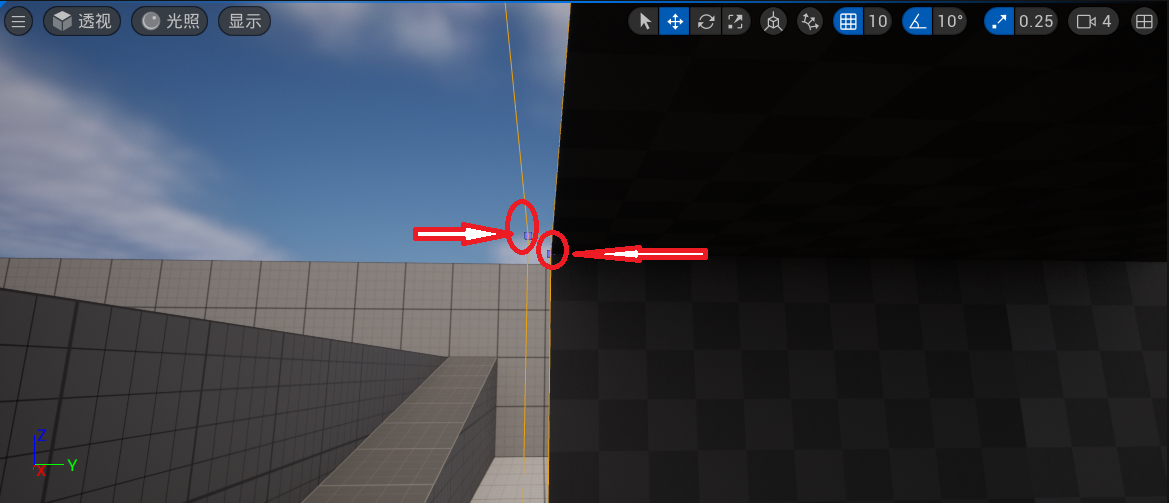
这是墙壁厚度为100时
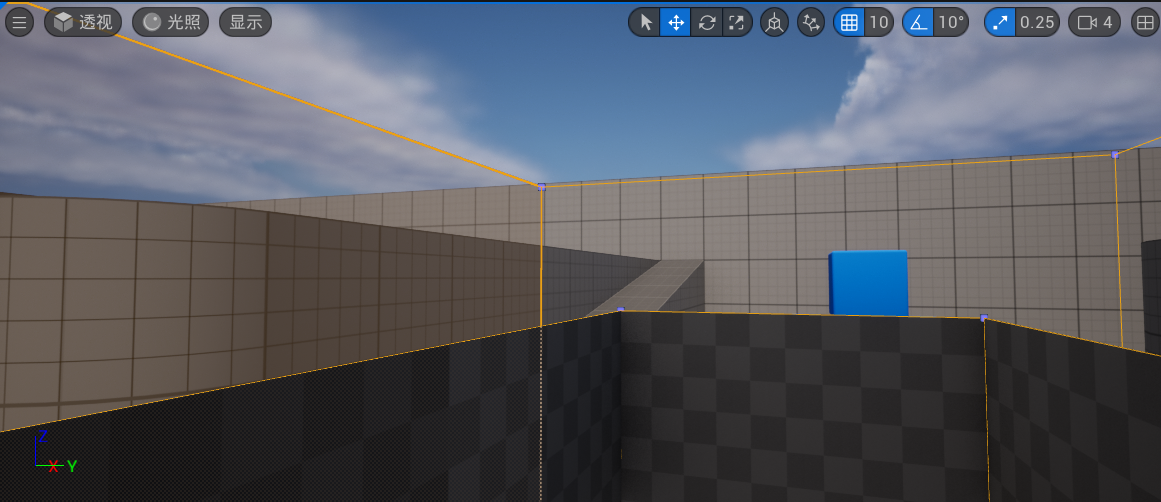
这是墙壁厚度为100时的外观
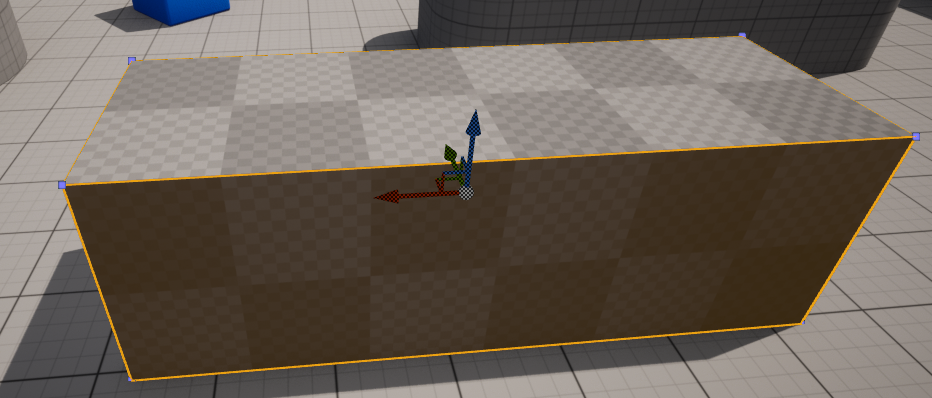
-
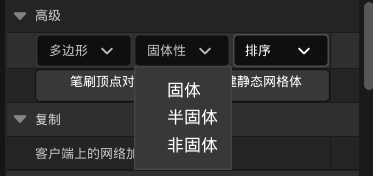
固体性
-
固体
固体画刷时画刷的默认类型
-
阻挡游戏中的玩家和射弹
-
可以是添加型或挖空型
-
在周围画刷中创建
BSP分割
-
-
半固体
半固体画刷指的是可以放置在关卡中且不会对周围的世界几何体创建
BSP分割的碰撞画刷-
阻挡玩家和射弹,和固体画刷一致
-
只可以是添加型,绝对不可以是挖空型
-
不会在周围画刷中创建
BSP分割
-
-
非固体
非固体画刷指的是在周围世界几何体中也不会创建
BSP分割的非碰撞画刷。它们具有可视化的效果,但是使用任何方式都无法与它们互动。它们具有以下属性-
不会阻挡玩家和射弹
-
只可以是添加型,绝对不可以是挖空型
-
不会再周围画刷中创建
BSP分割
-
-
4、给BSP创建的物体附上材质
-
当在虚幻引擎中创建图形之后如果没有指定材质,则会显示无材质(默认材质)
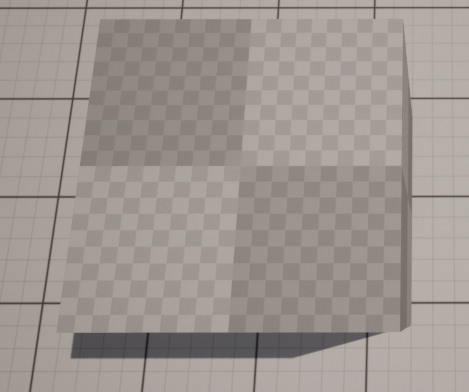
找到导入的材质,或者进入
Materials目录找到一个材质,拖到物体上,可将该面附上选中的材质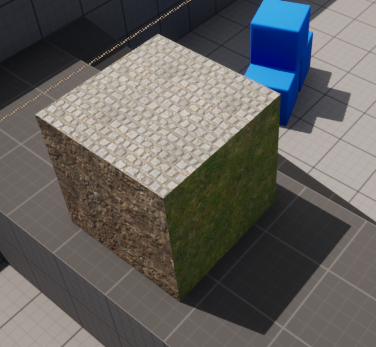
或者当你确定这个物体整个需要使用何种材质时,可以选中你想要附上的材质,然后拖出你要创建的物体,则可以将创建的物体整个附上该材质
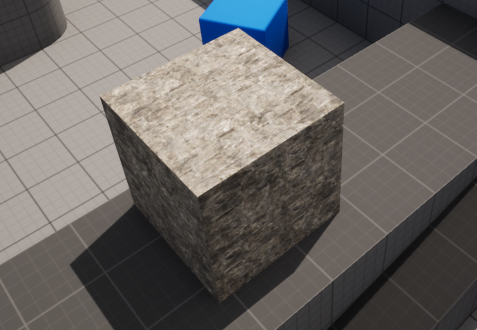
如果一个几何体有多个面需要附上相同的材质,则可以使用快速选择。
选中一个几何体的某个面
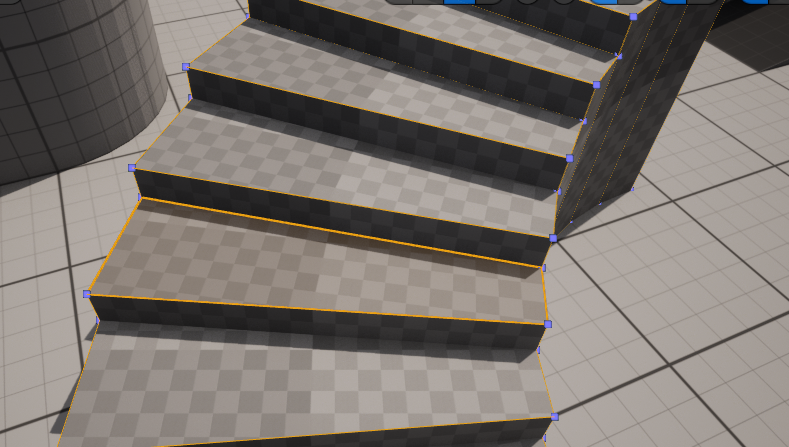
然后到
细节面板中找到几何体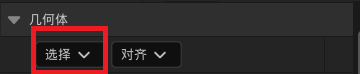
根据需要选择
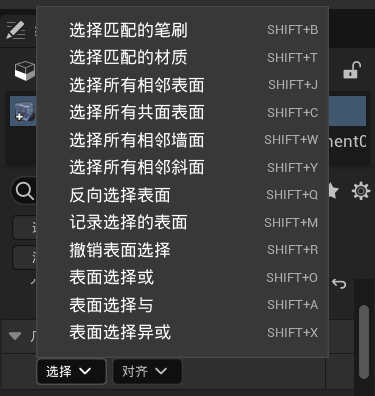
之后将材质拖到
几何体上即可快速附材质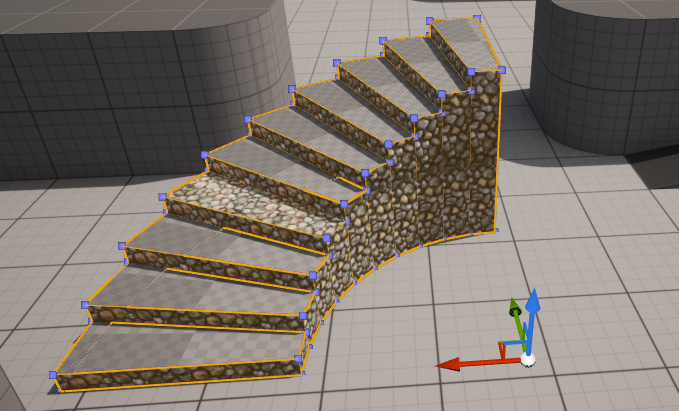
如果创建
几何体之后使用了缩放工具,导致材质被拉伸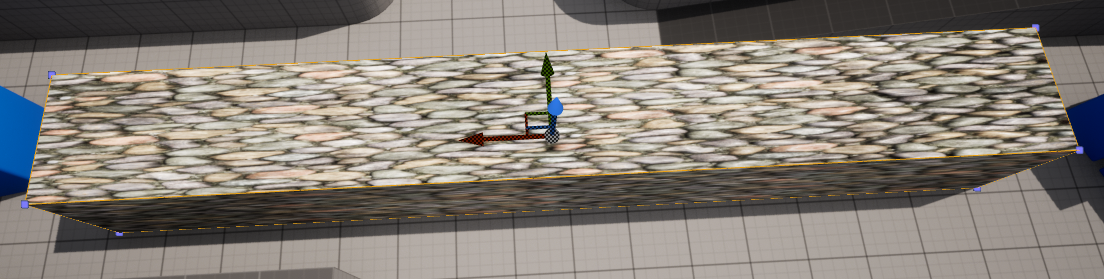
可以使用
对齐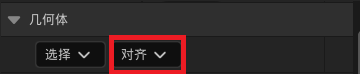
根据需要选择
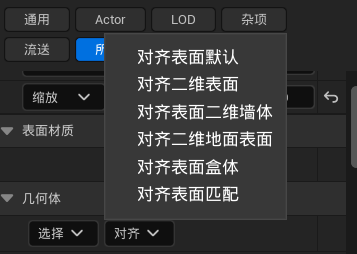
选中需要调整的面之后对齐
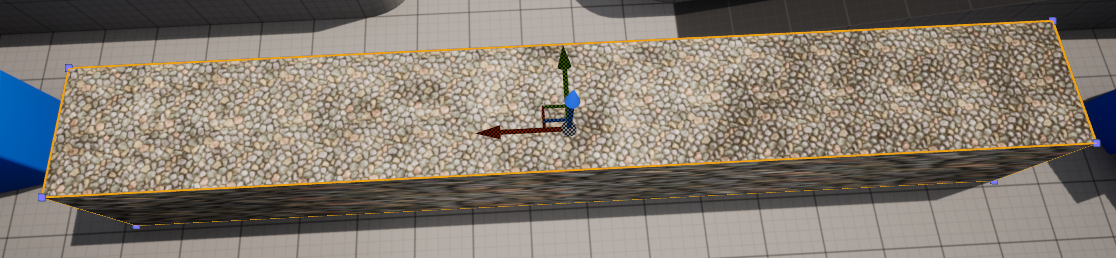
-
表面属性
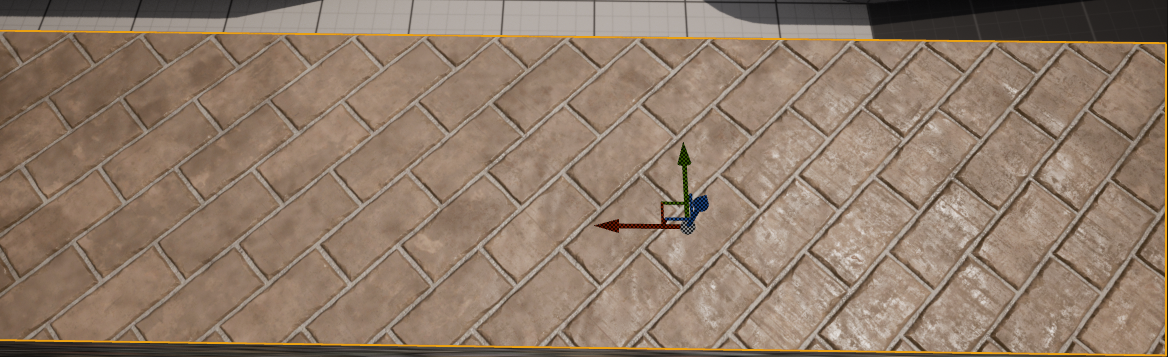
可以平移、旋转、缩放材质的纹理
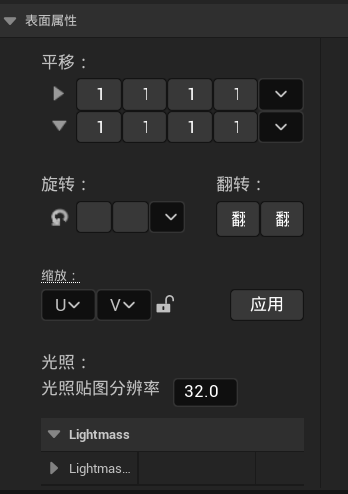
如果对附上的材质不满意,可以使用表面属性调整
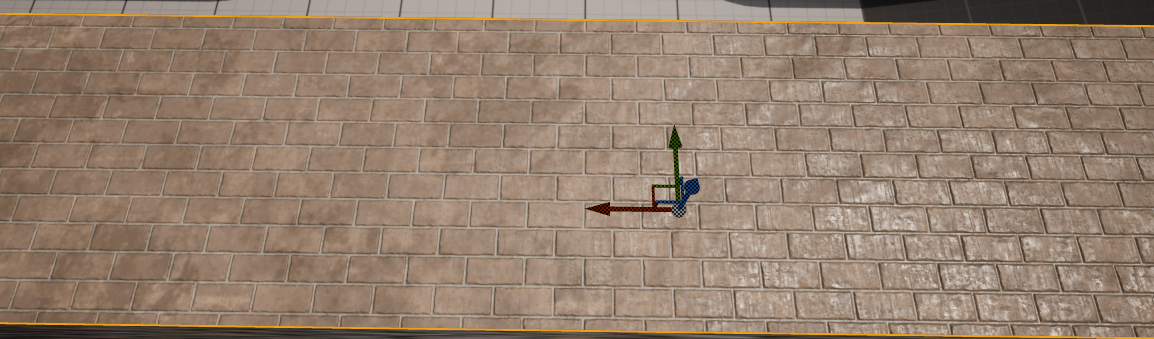
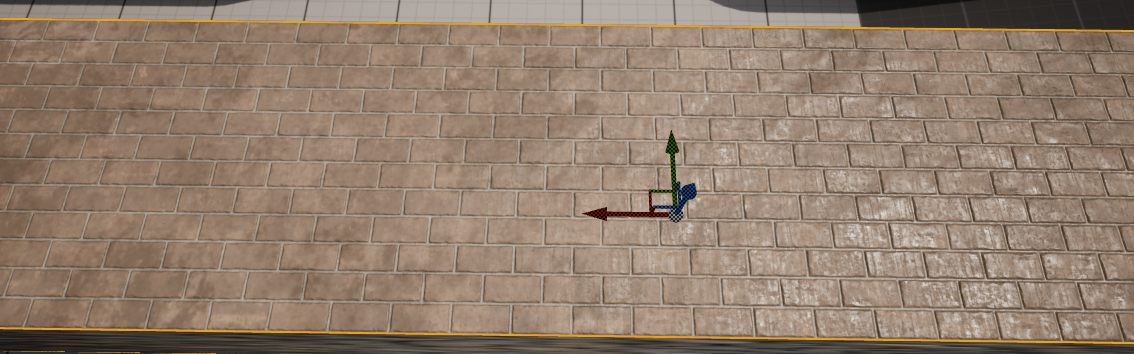
这是平移
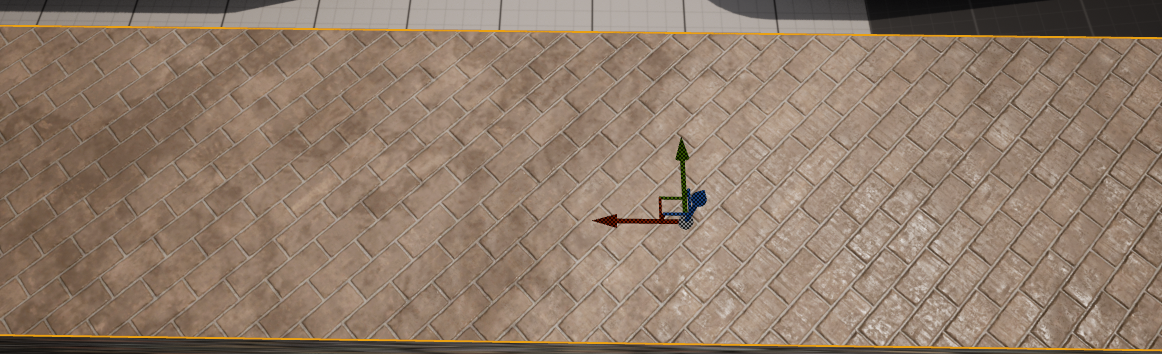
同样可以旋转材质
也可以直接缩放材质
5、BSP画刷工具编辑
几何体编辑最重要的特性是能够选择壁画的各个部分并移动它们,类似于在 3DSmax 、 Maya 或 Blender 等建模程序中的操作方式。可以单独选择顶点,边和面。然后,可以使用标准变换工具移动它们并创建所需的形状。
-
编辑先创建基础
几何体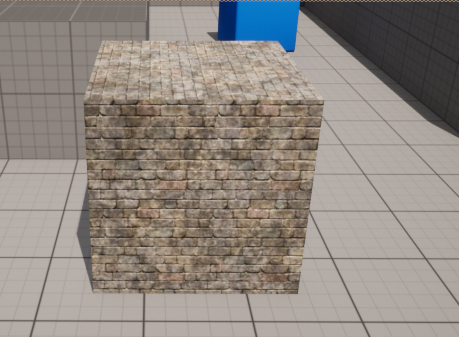
选择
移动工具
选择需要修改的点或面
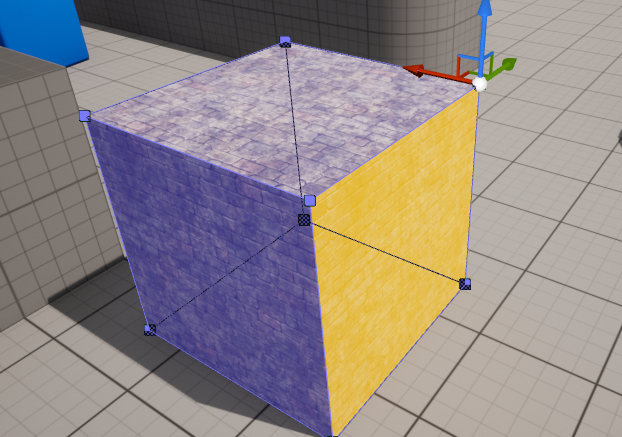
往你需要修改的方向拖动
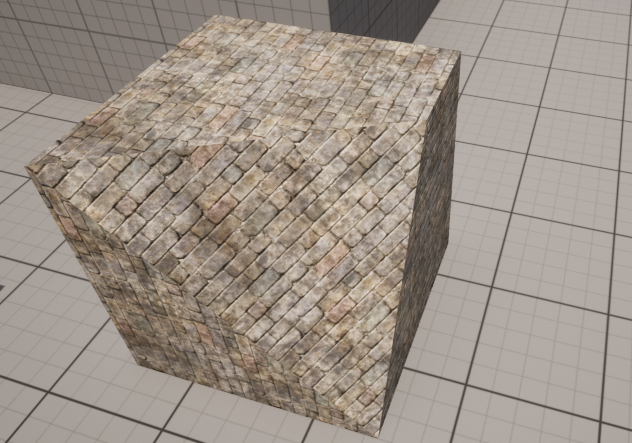
-
挤压有时需要创建更复杂的形状,而不仅仅是移动面和周围的顶点。拉伸工具允许去除面并将其从刷子中拉出,随机创建新的米边和面。
选择需要
挤压几何体的面/边/点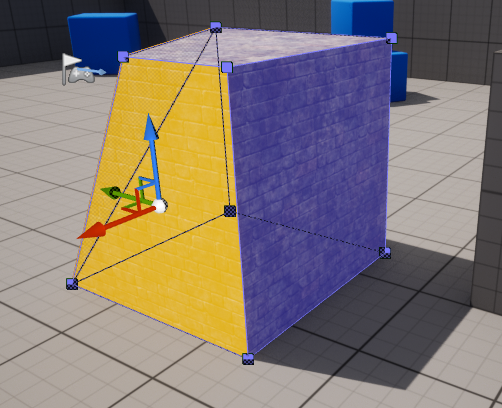
选择
挤压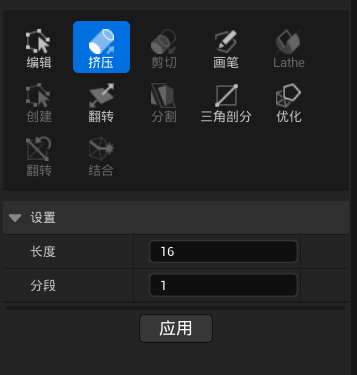
挤压出所需的长度
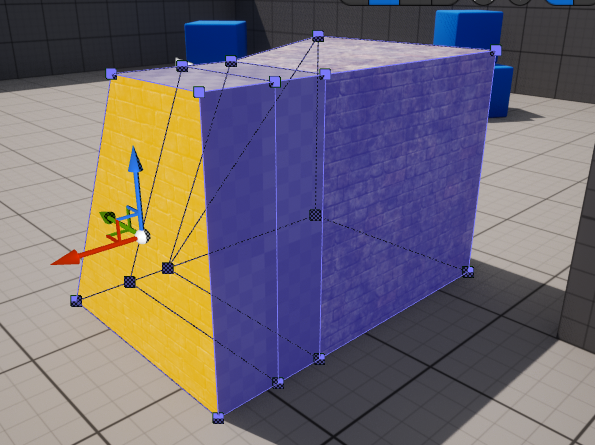
和
编辑不同的是,每一次的挤压都会在当前位置生成新的点/面/线 -
结合(融合)结合可以将选中的位置合并成一个选择需要
结合的点、线、面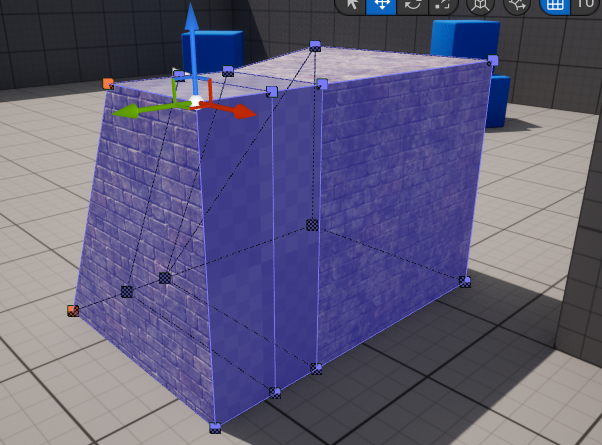
选择
结合,生成新的形状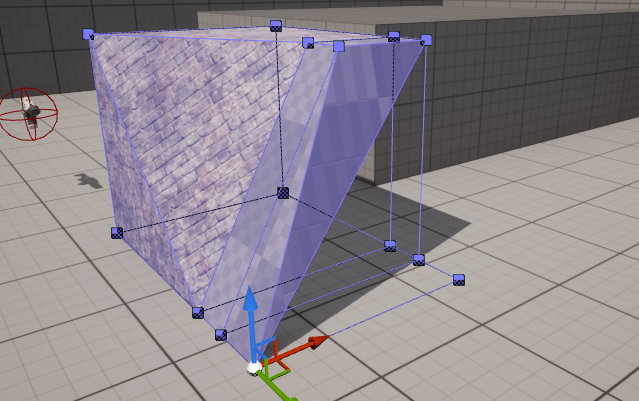
-
翻转可将选中的面翻转为不可见状态
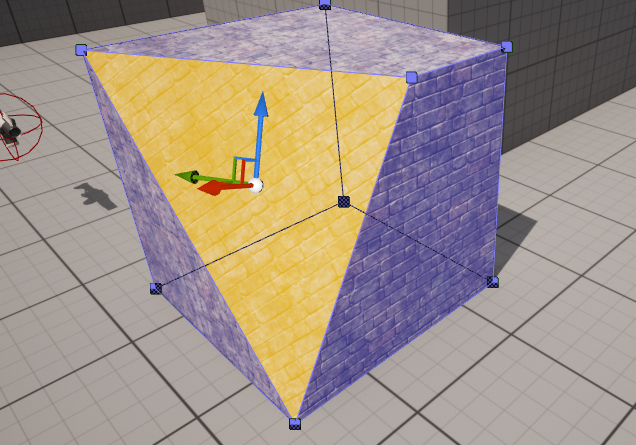
翻转后
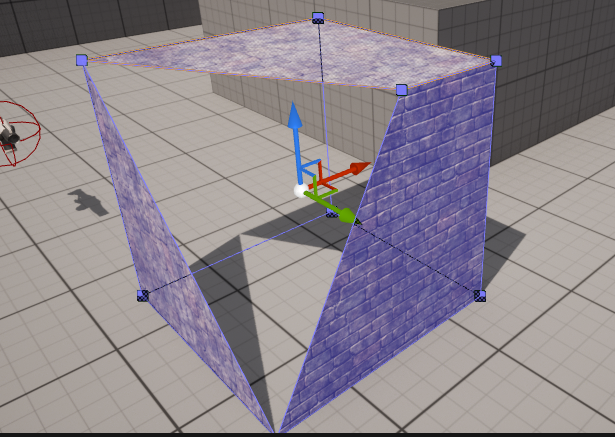
-
三角刨分
选中需要
三角刨分的几何体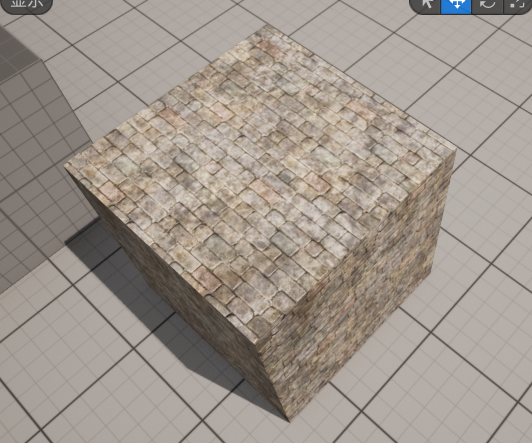
三角刨分后
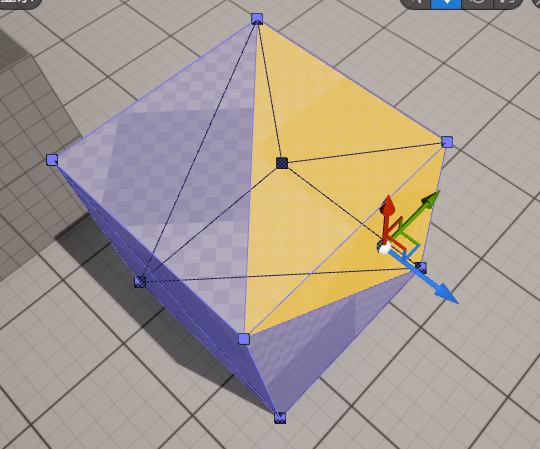
-
分割将几何体沿选中的边分割
选中一个几何体的边
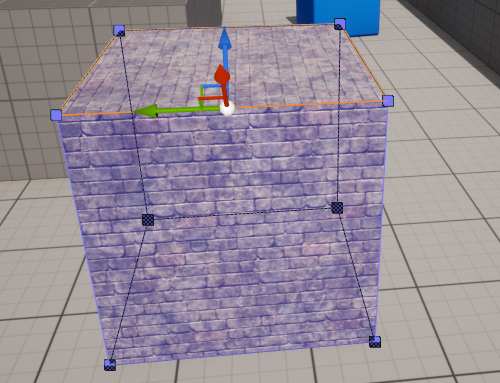
分割后
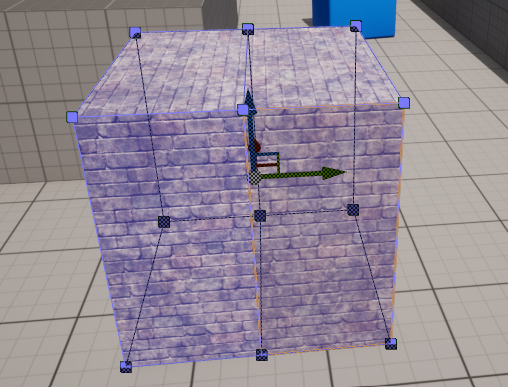
-
创建一个屋顶
先创建一个几何体
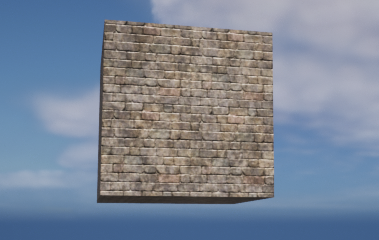
将几何体分割为四分
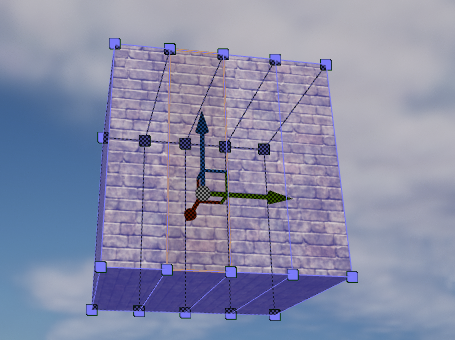
选中一侧的分割点
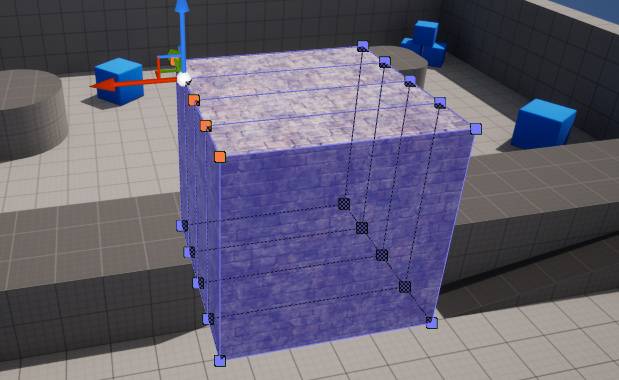
融合
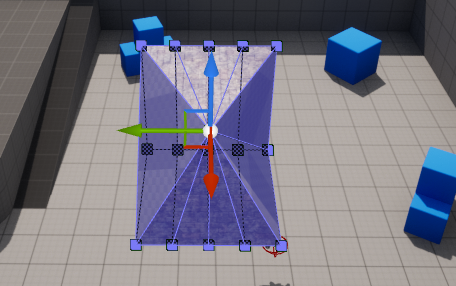
另一侧同样
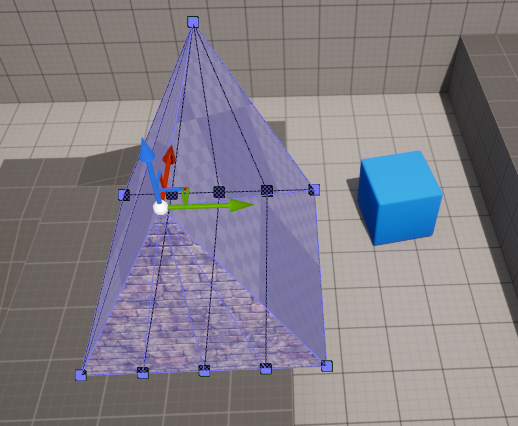
之后调整下方的点
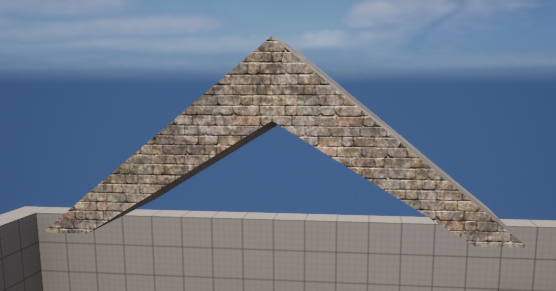
6、使用BSP搭建一个场景
先创建两个 盒体 几何形,并将两个几何体的 x 、y 、z 分别改为 2000 、2000 、10 和 50000 、50000 、10 ,将小的几何体附上草地材质,置于大几何体之上,将大几何体附上水流材质
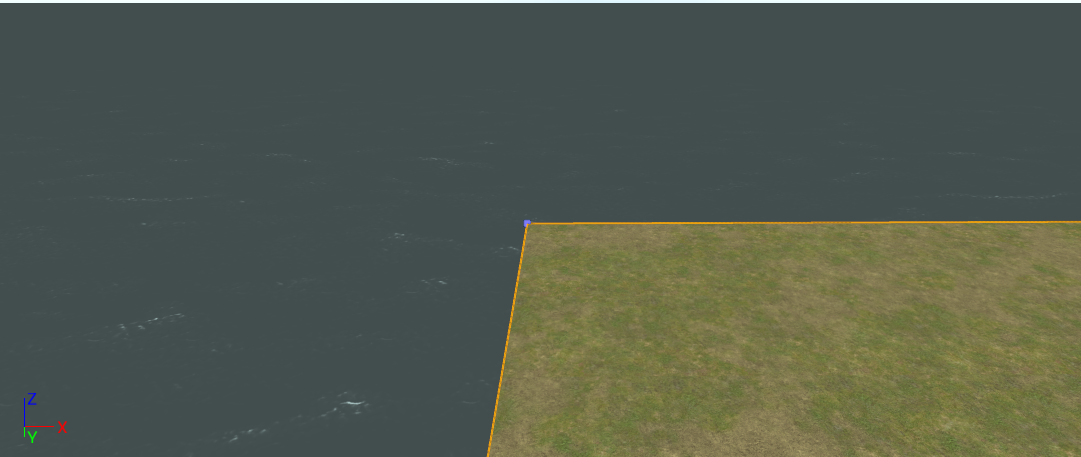
在 添加内容 中找到想要添加的包,并将人物蓝图类拖入地图中
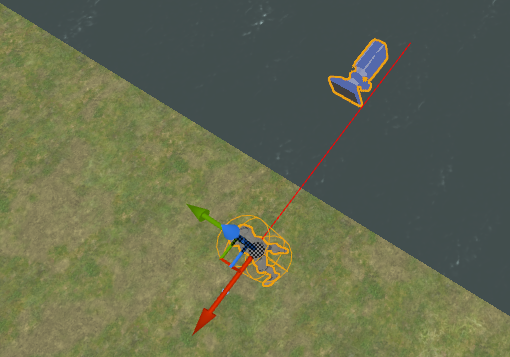
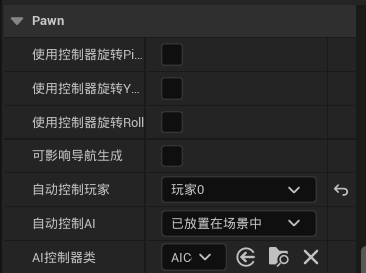
选中人物,在 细节 面板中找到 Pawn ,将 自动控制玩家 设置为 玩家0
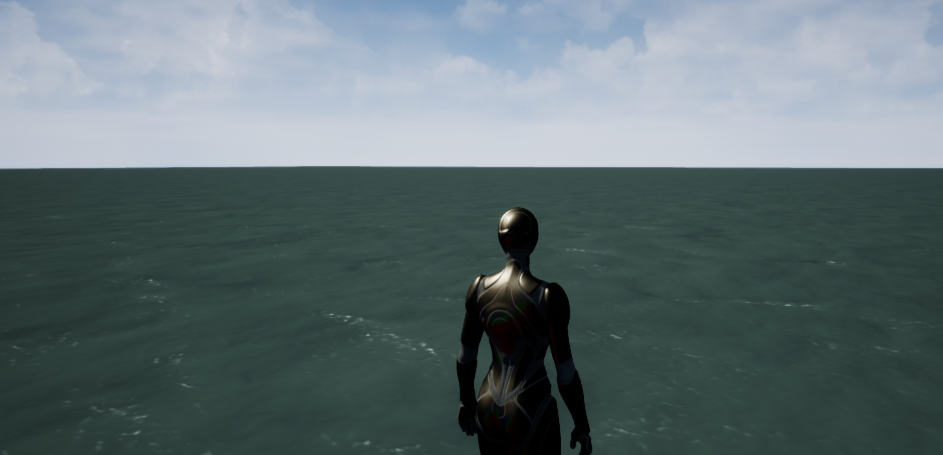
运行之后人物正常移动
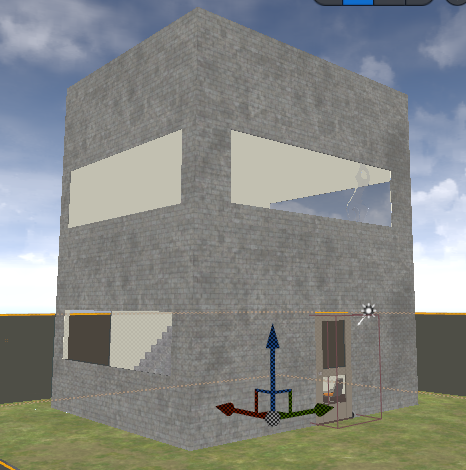
创建两个 盒装 几何体,并将窗户的位置使用 挖空型 几何体挖空,将内部与外部附上想要的材质
在内部将物体添加进入装饰,并添加楼梯
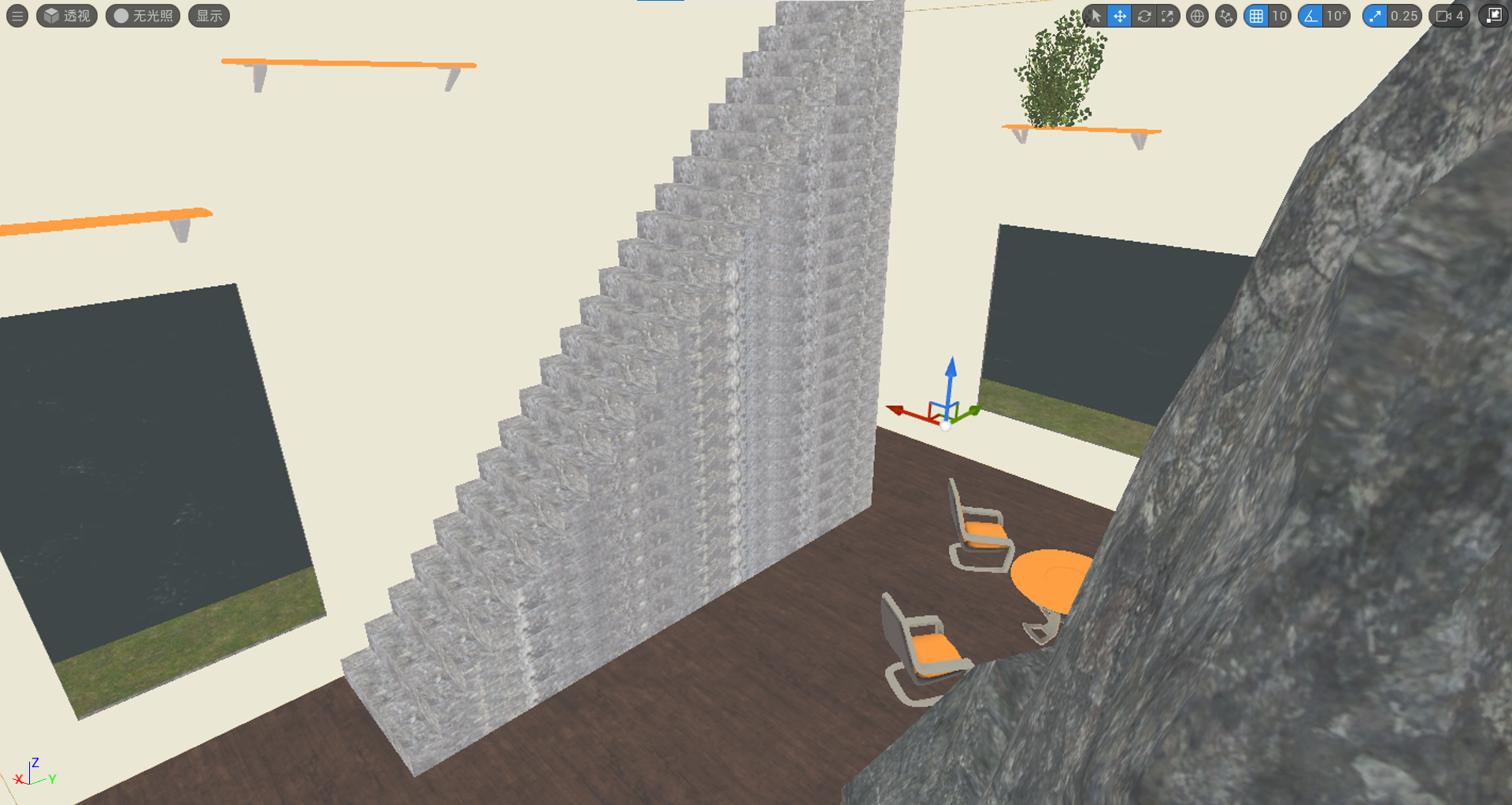
二楼同样
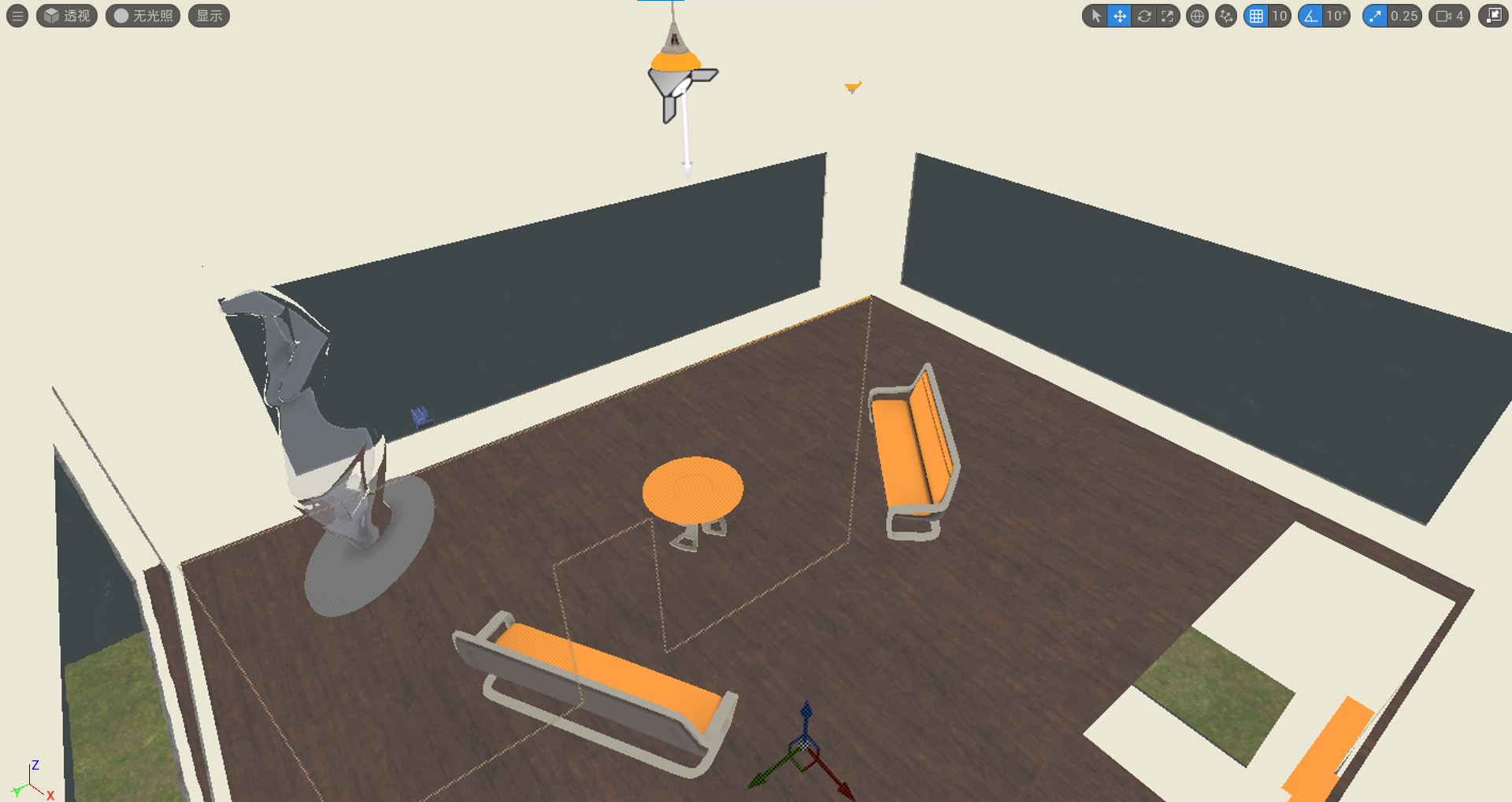
记得给窗户添加玻璃
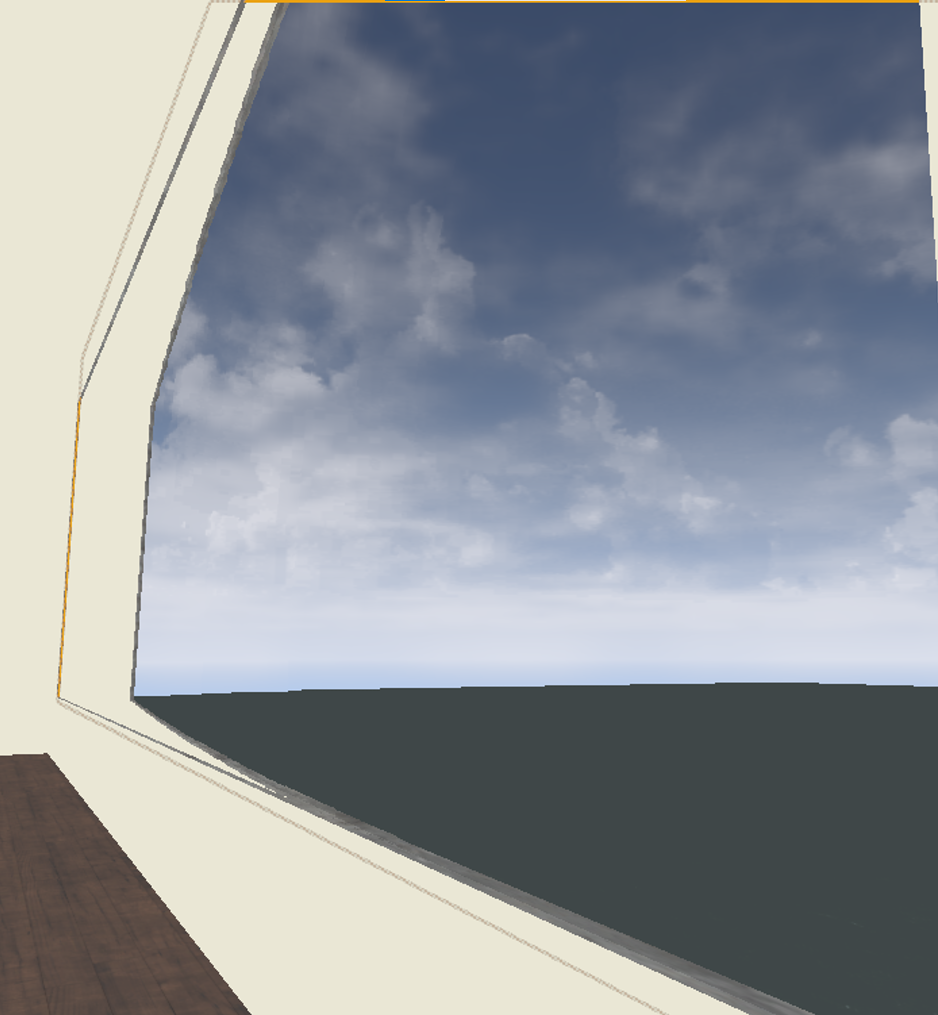
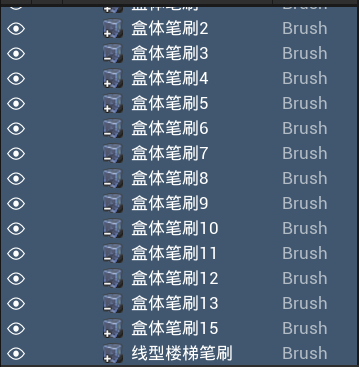
选中所有的画刷物体
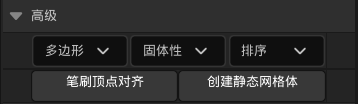
在 细节 面板中找到 高级 ,点击 创建静态网格体
打开刚刚创建的 静态网格体
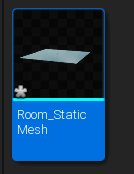
已经变为一个整体