地形工具的使用
进入虚幻引擎,在左上角的模式选择中选择 地形模式
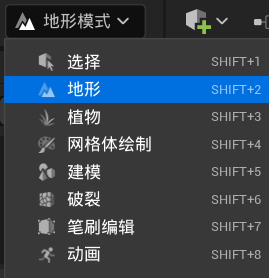
进入 地形模式 之后,会出现绿色的区域,这里就是生成地形的区域
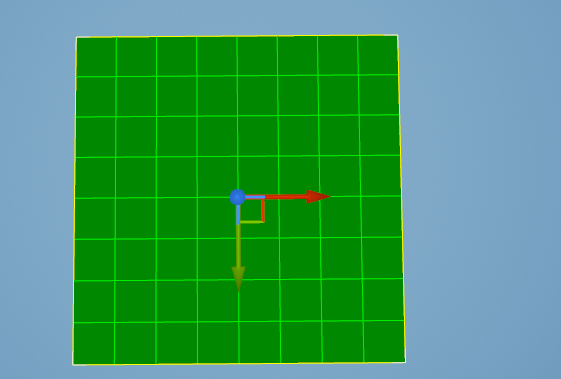
1、管理
-
新建:建立新的可创建地形的区域首先点击
管理>新建来新建地形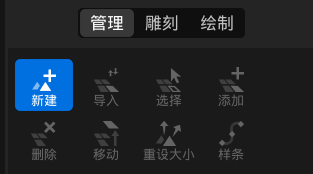
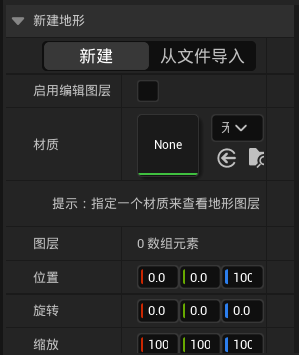
在下方填写详细参数
-
材质:生成地形的材质。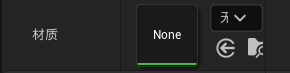
-
位置、旋转、缩放:地形生成时的位置,旋转角度,和缩放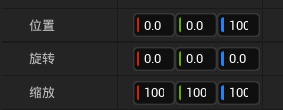
-
分段大小:每个大格子中小格子的数量
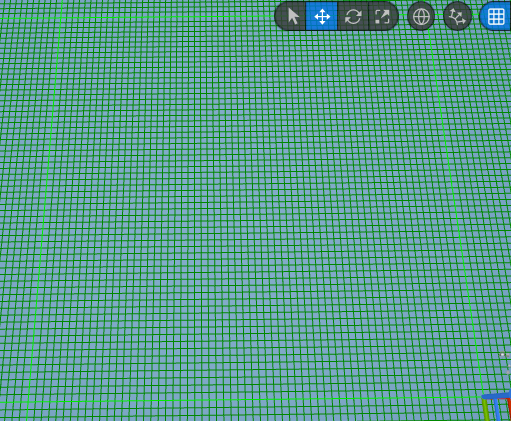
当前为 63×63
-
每个组件的分段:每个大个子中有多少中格子,中格子比大格子小,但比小格子大
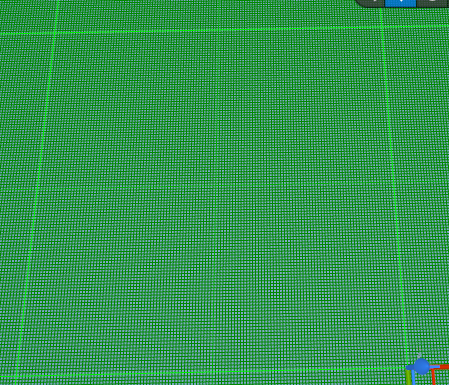
当前分段已改为 2×2
-
组件数量:表示大格子的数量
-
整体分辨率:会告知目前区域长宽为多少,可以自主设定,或者随其他选项的变动自动计算
-
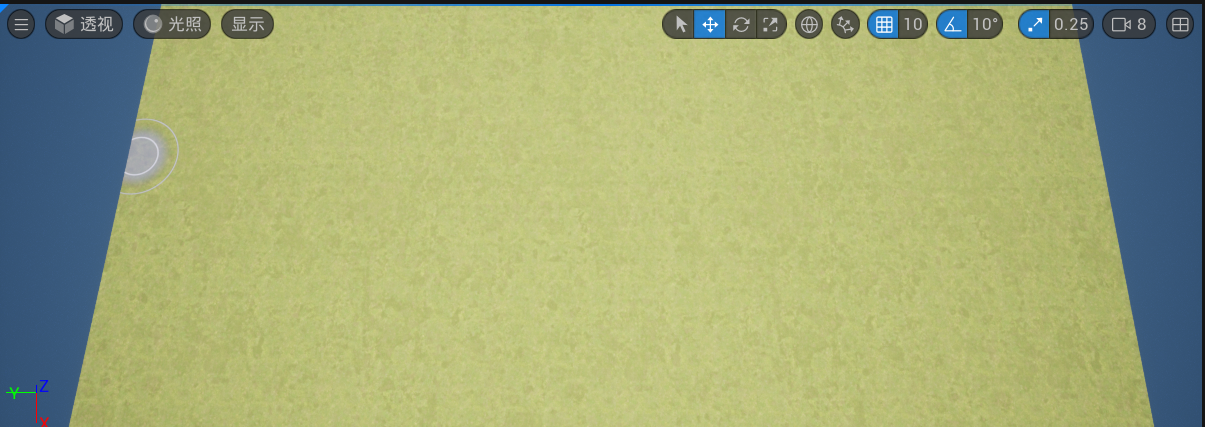
填充世界场景:将大格子的数量填充到最大
设定完成后创建即可创建完毕
-
-
添加:添加地形区域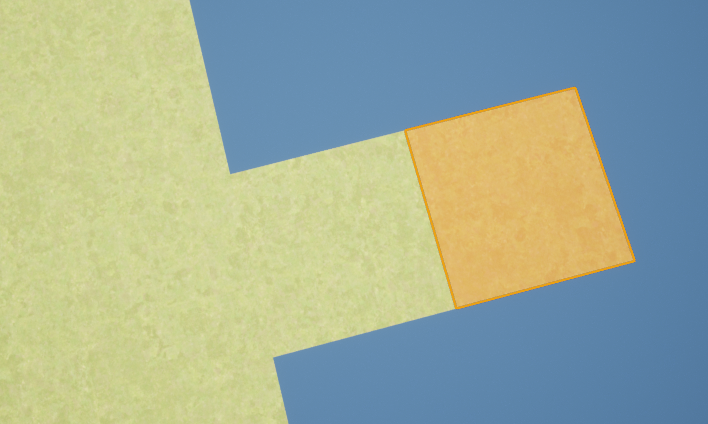
-
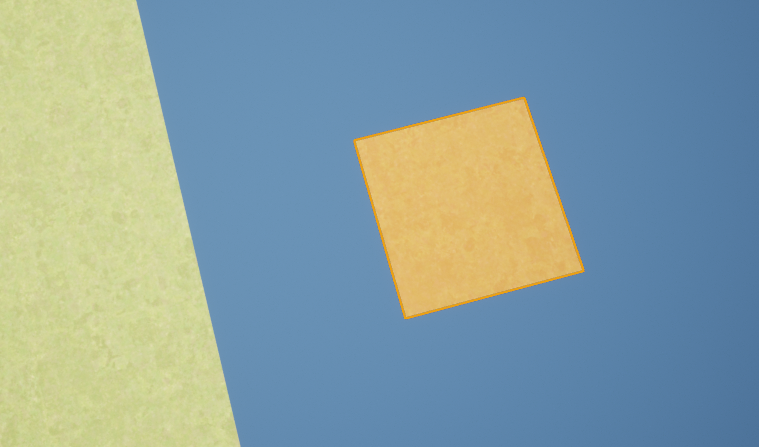
“删除` :删除选中的地形区域
-
重设大小:变更已经创建完的地形的尺寸 -
编辑样条曲线工具:可用于方便的创建河流或道路选择
样条工具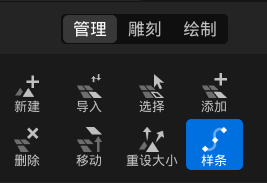
ctrl状态下,点击地形上以起始点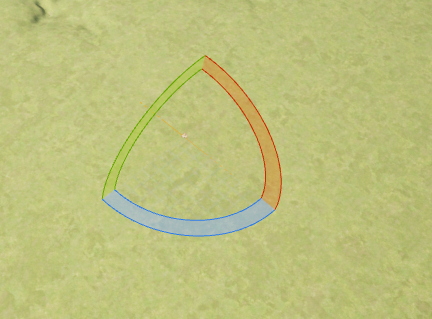
随后绘制出需要的形状,最终的点需要连接到起始点以完成闭环
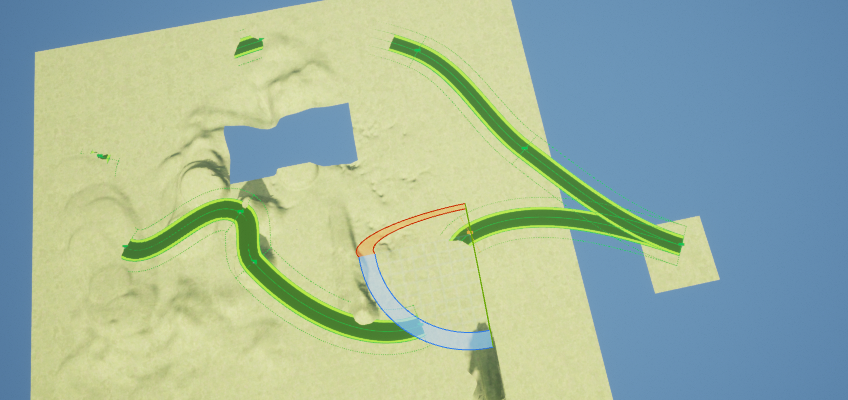
绿色范围代表可以在区域内生成模型
点击某一段线,点击
分段或ctrl+A选择全部的分段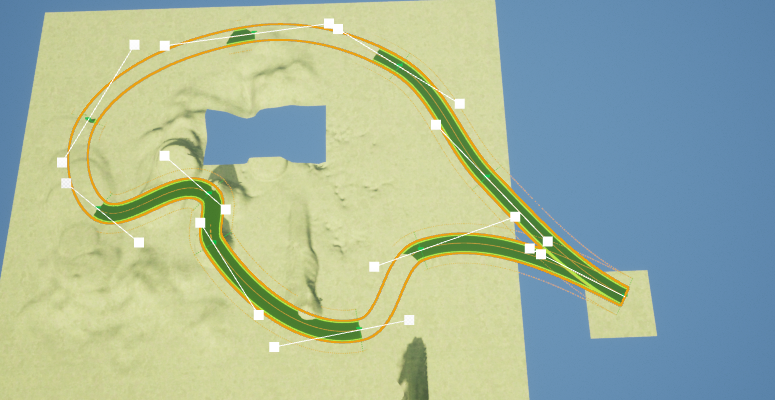
返回
细节面板,找到地形样条网格体,在样条网格体中添加元素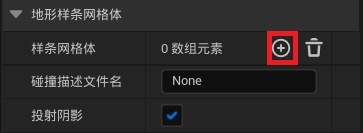
在添加的元素中,找到
网格体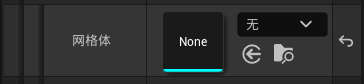
添加一个正方形的网格体
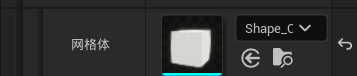
场景中已经创建了正方形的模型
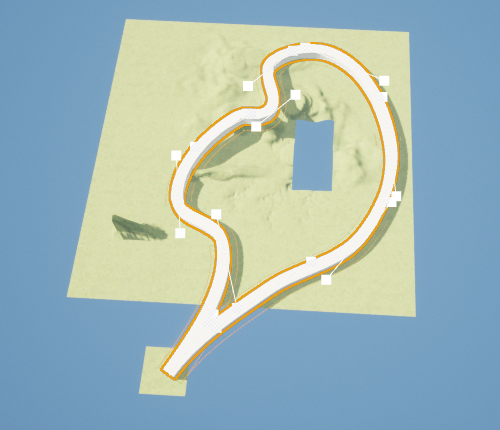
在
缩放中可更改模型的大小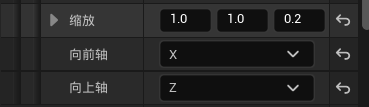
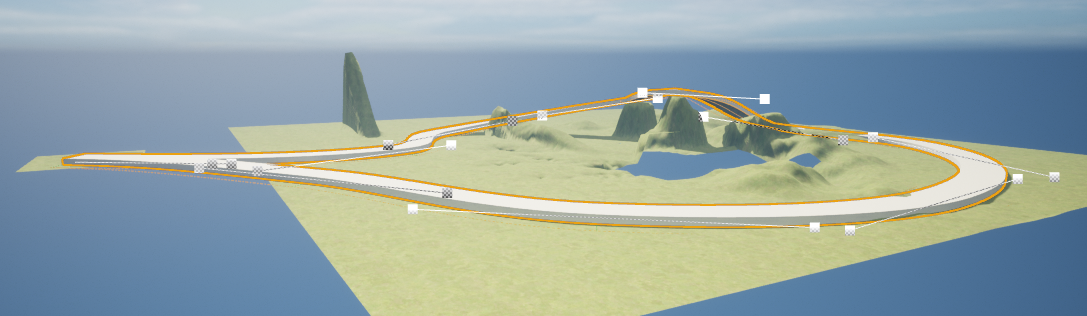
同样,在
材质重载中添加元素,并选择材质,即可快速更换模型的材质
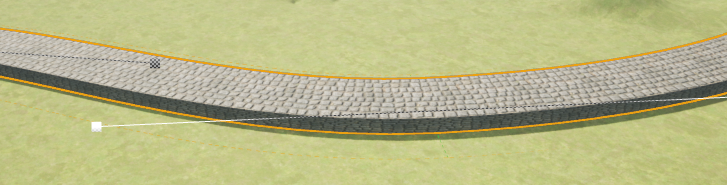
有时候,如果遇见创建的道路悬空状态
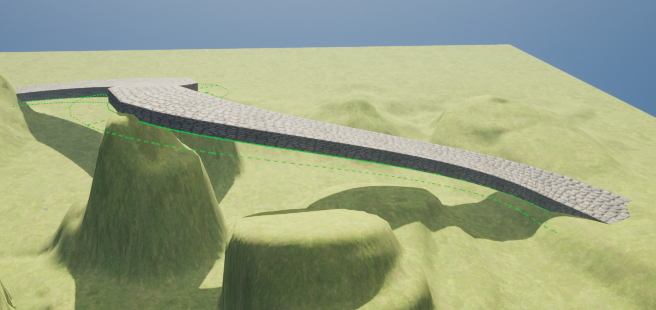
地形会按照道路自行的调整
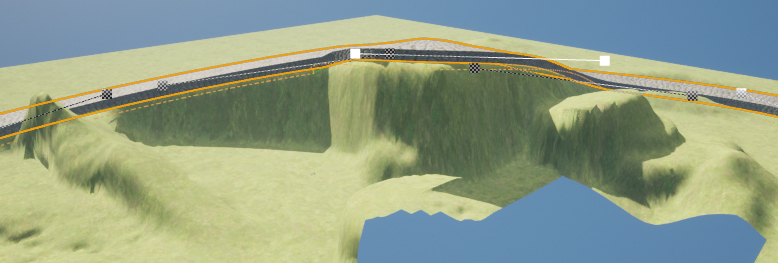
2、雕刻
创建完成地形之后,进入 线框 模式,能看见地形的顶点
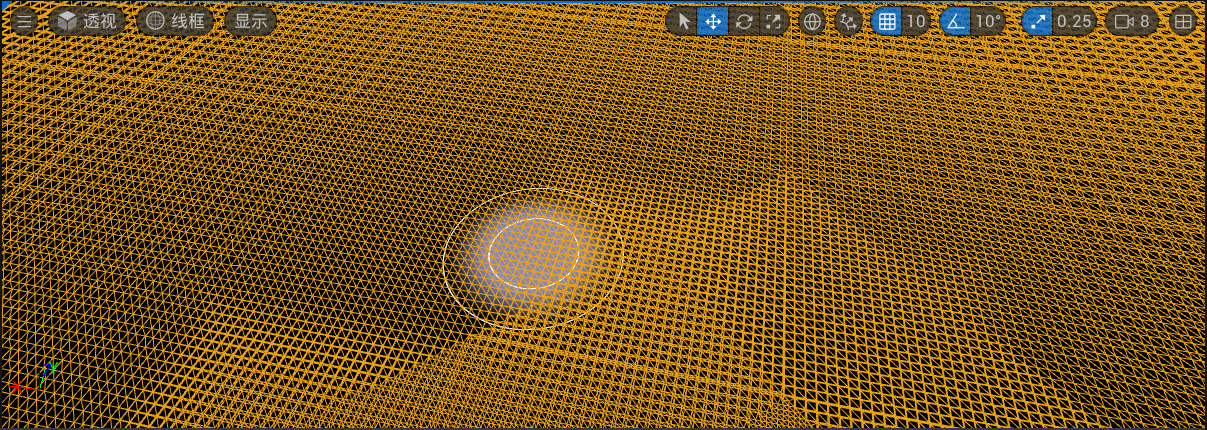
而雕刻就是更改地形的顶点
-
雕刻:使地形升高降低,shift状态下地形会降低,左键或ctrl状态下使地形升高
-
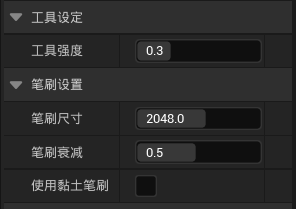
工具强度:指每一次点击所上升或下降的尺度 -
笔刷尺寸:每一次可影响的范围 -
笔刷衰减:上升下降平缓程度
-
-
平滑:将地形的坡度调整为教平缓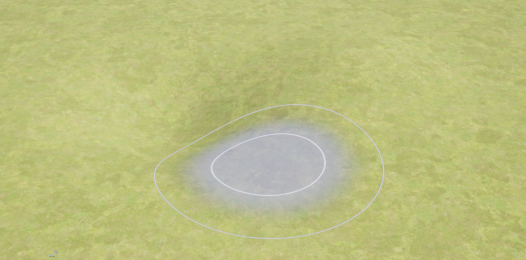
-
平整:将地形恢复为平面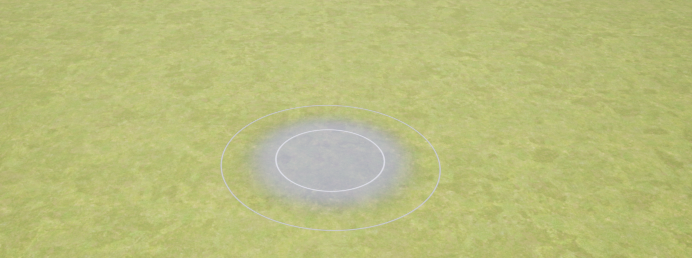
-
斜坡:设置两个点之后创建一个斜坡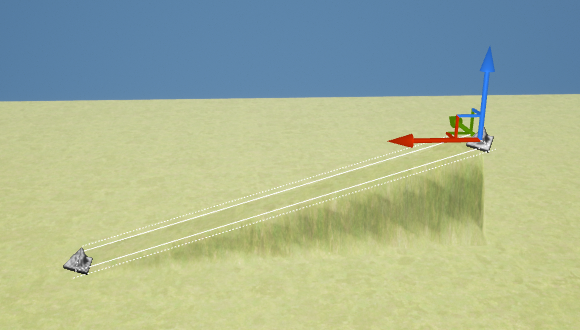
-
侵蚀:模拟高处的土往低处滑落后的地形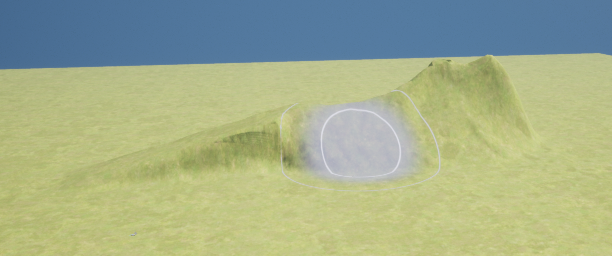
-
水力:模拟水从高处滴落地面之后对地面造成的痕迹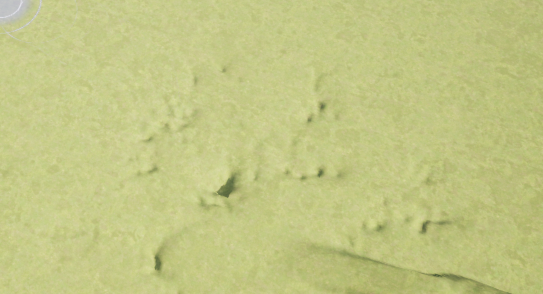
-
噪点:将地形随机升高或降低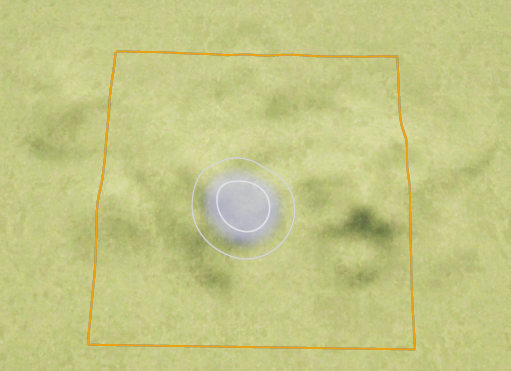
-
重拓补:调整悬崖,以减少悬崖造成的材质拉伸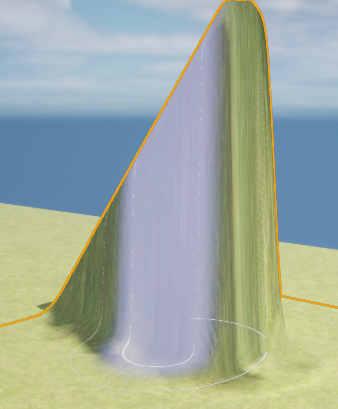
-
镜像:将地形的一面完全复制并对称到另一面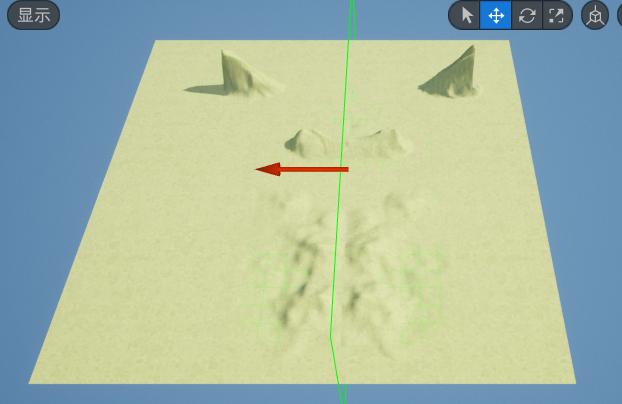
绘制
绘制工具需要配合材质使用,在一个材质中可以有很多分层,可以根据不同材质的图层来进行绘制