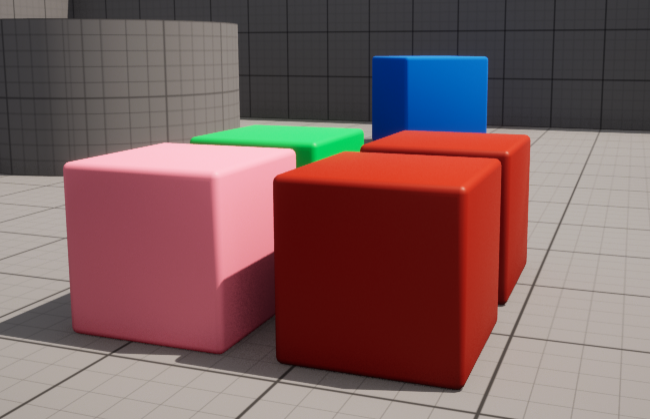
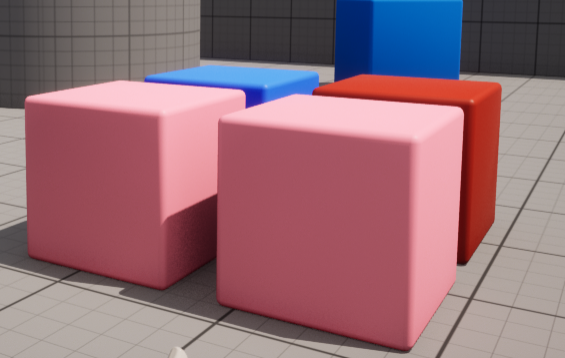
修改关卡对象的材质
1、选中关卡对象,创建数组,并将数组提升为变量
-
在
关卡中选中4个元素,并在关卡蓝图中创建创建4个对选中 Actor 的引用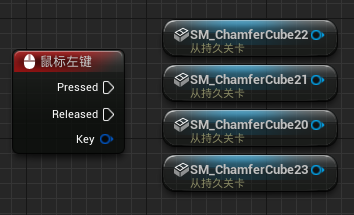
-
右键
关卡蓝图空白处,添加创建数组节点。并将Actor引用节点连接到创建数组节点的输入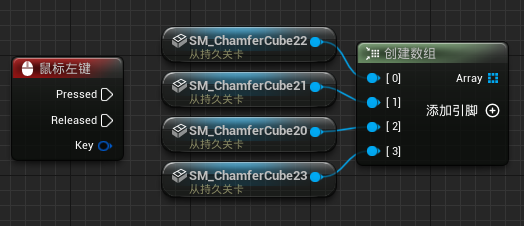
-
从
创建数组输出出拖线到空白处,在弹出窗口中点击提升为变量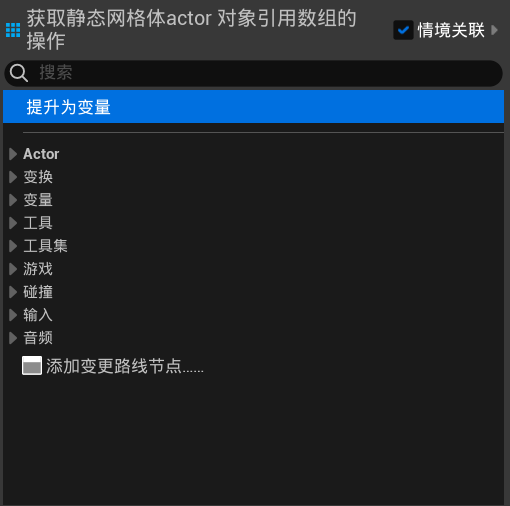
-
将
事件开始运行于提升为变量节点连接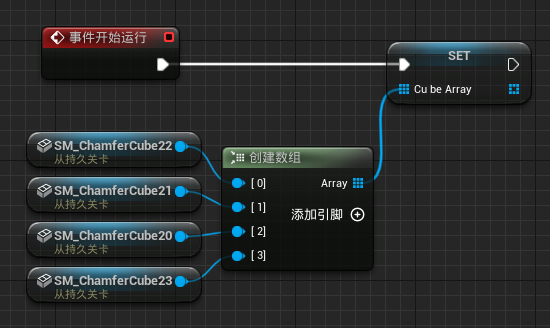
2、创建材质于材质实例
-
在
内容浏览器中,创建Materials目录以存放材质
-
在
Materials目录中右键创建材质,命名为MT_Color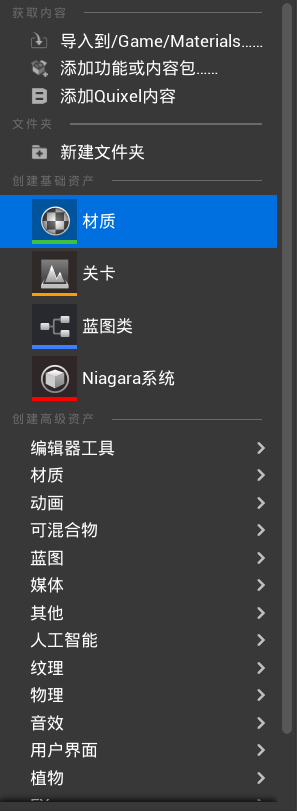
-
双击
MT_Color进入材质编辑页面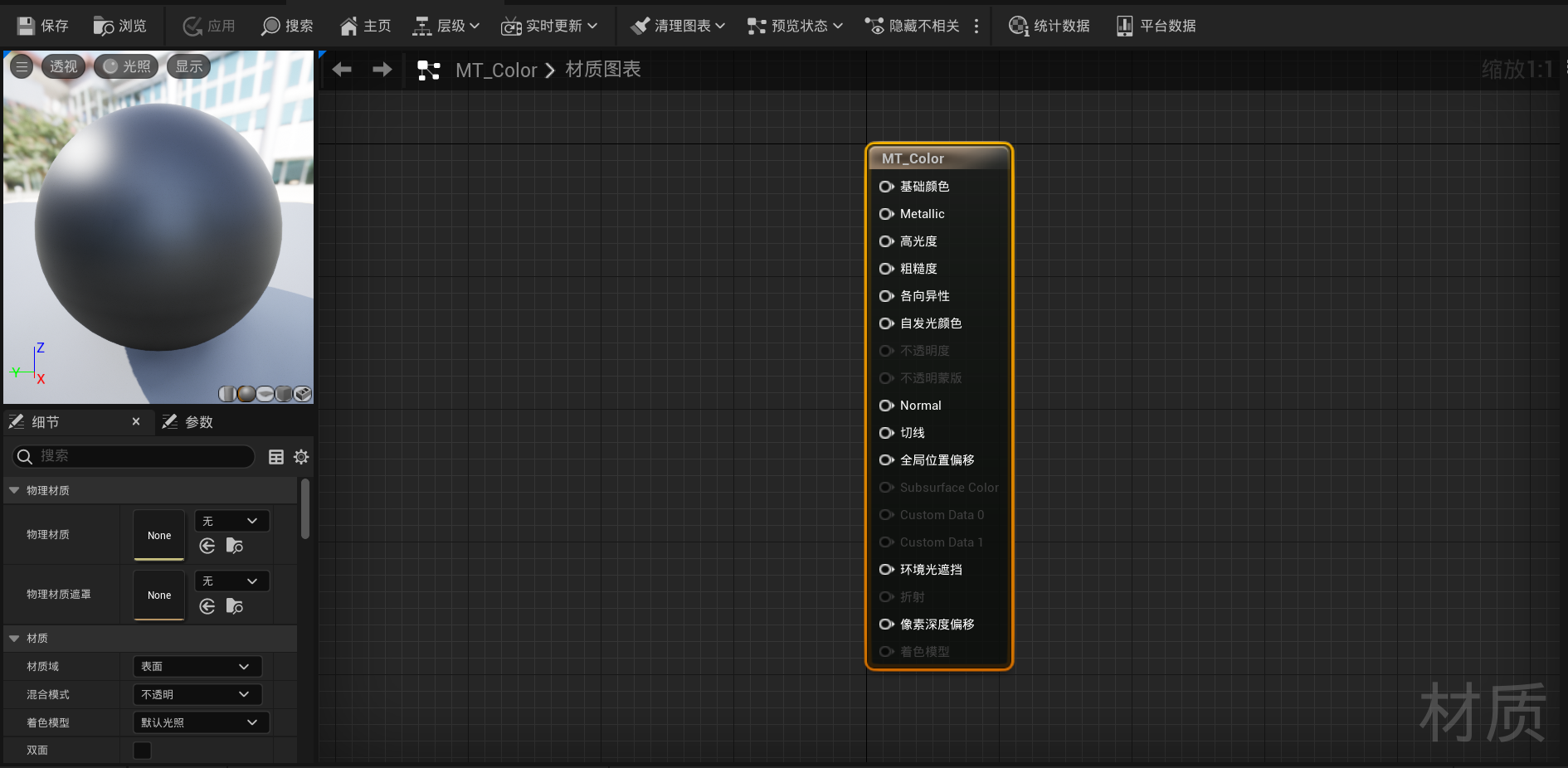
-
按住
3左键空白处,创建常量3向量,并连接到基础颜色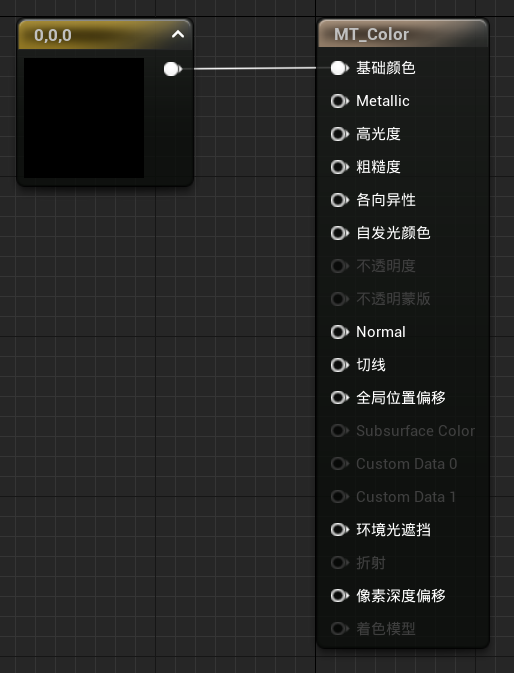
-
将
常量3向量的默认颜色更改为白色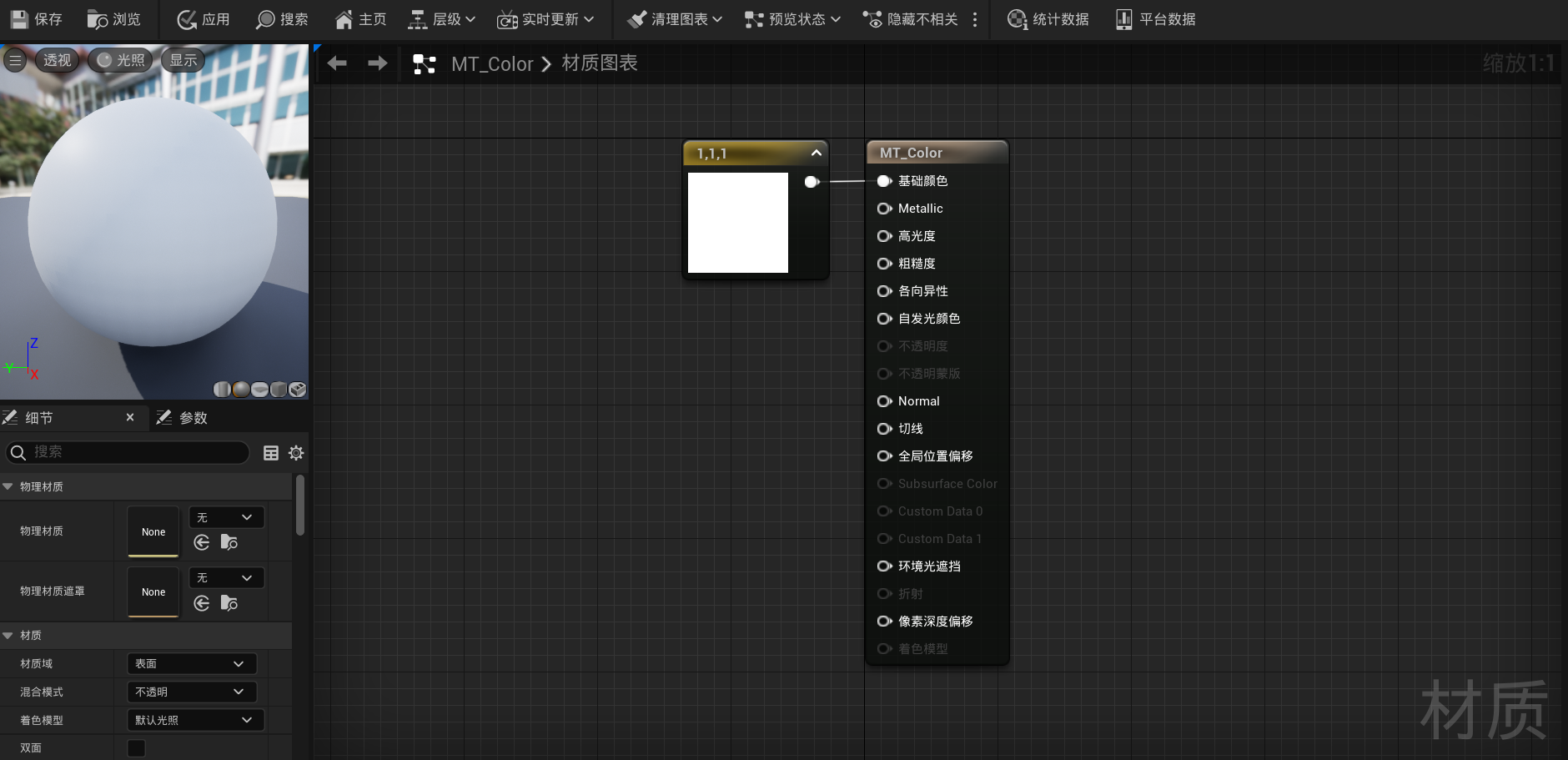
-
右键
常量3向量在弹出的菜单中选择转换为参数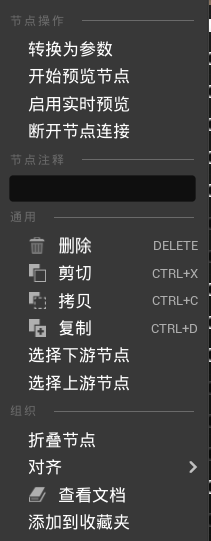
-
返回
内容浏览器中,找到MT_Color材质并右键,单击创建材质实例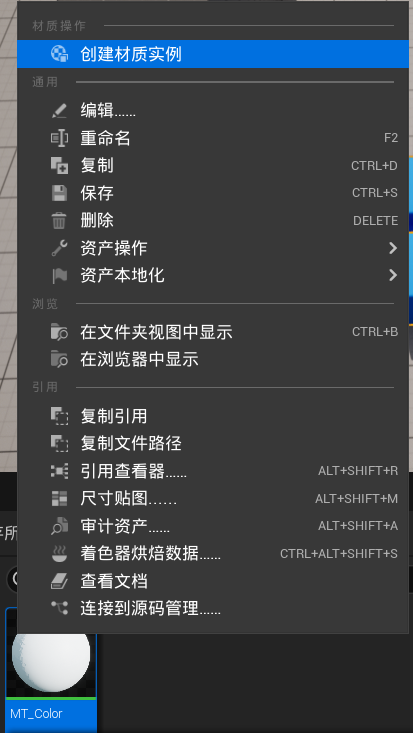
-
双击打开
材质实例,细节面板中勾选color,并更改材质颜色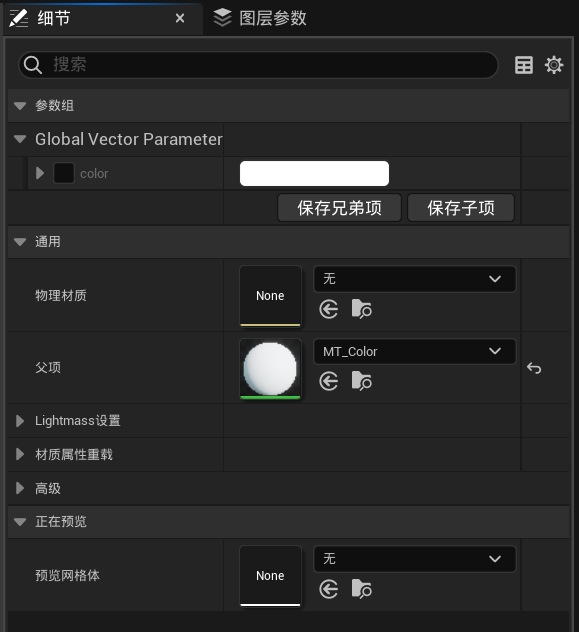
-
创建
红色、蓝色、绿色、粉色的材质实例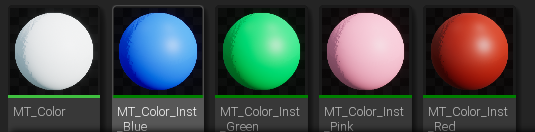
3、创建材质数组
-
打开
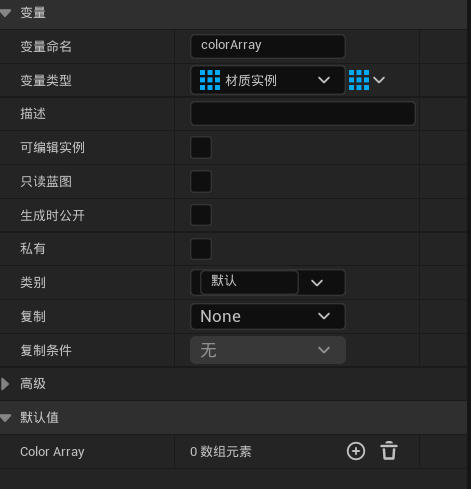
关卡蓝图,在左侧变量列表中添加colorArray变量,并将变量类型改为材质实例与数组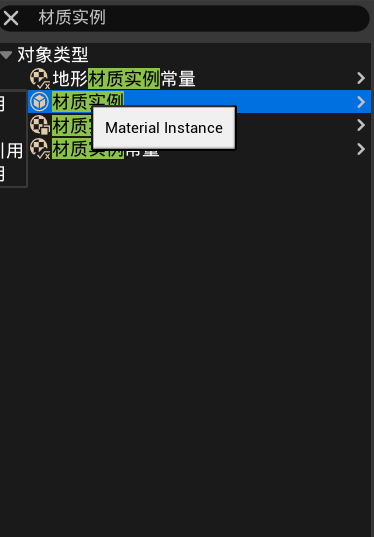
-
在
colorArray的默认值中创建4个元素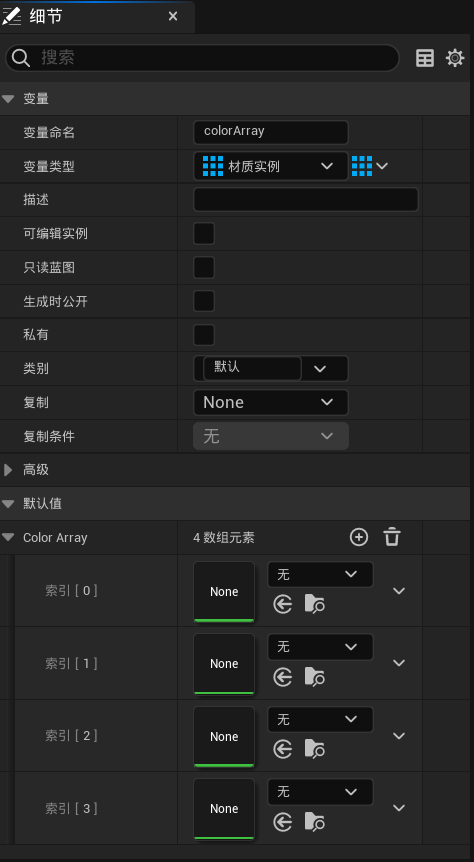
4、在材质数组中持有材质实例
-
点击
colorArray中默认值中的一个索引的下拉框,以选择该索引对应的材质。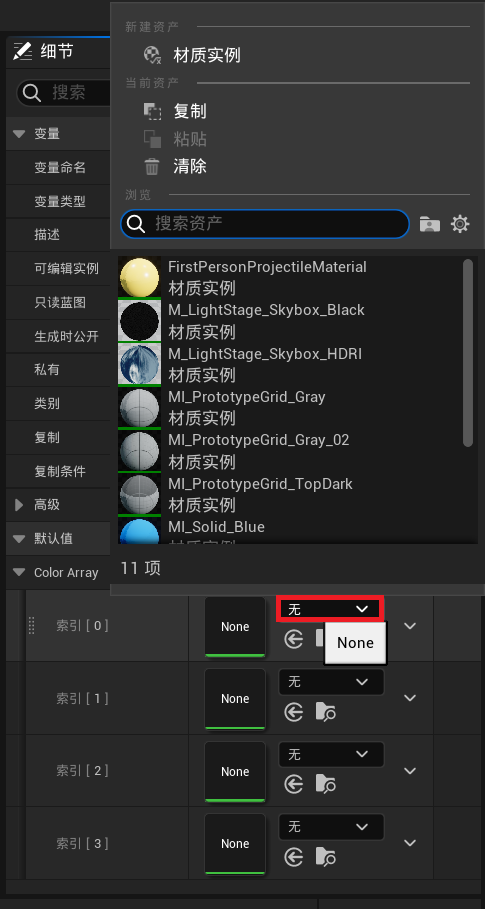
如果遇见材质过多很难找到材质的情况,可以先返回
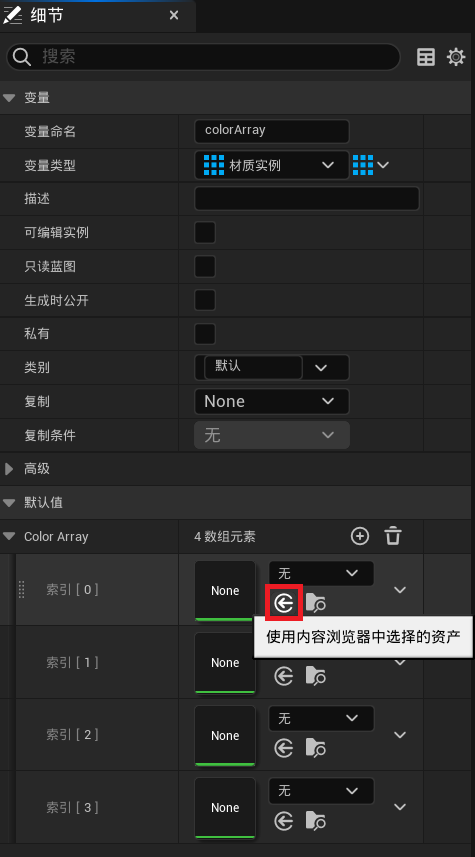
内容浏览器并选中想赋值的材质,然后返回关卡蓝图中点击使用内容浏览器中选择的资产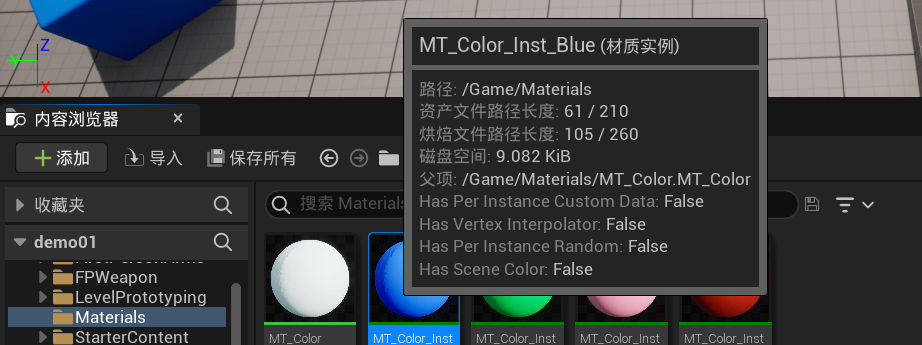

5、当按下鼠标左键时,遍历关卡对象数组,实现材质的随机赋值
-
打开
关卡蓝图,在空白处添加鼠标左键、For Each Loop、cuBeArray、colorArray节点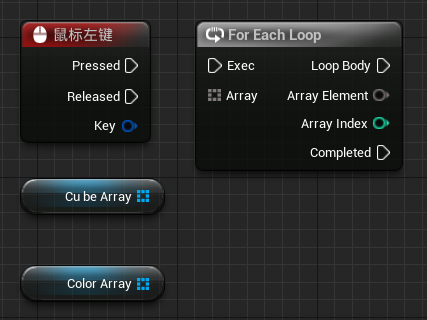
-
将
鼠标左键与For Each Loop节点连接,并将cuBeArray连接到For Each Loop数组输入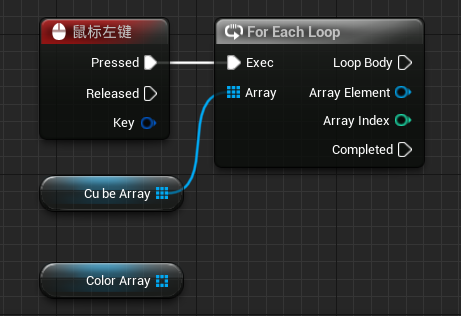
-
从
Array Element输出处拖线到空白处,添加设置材质节点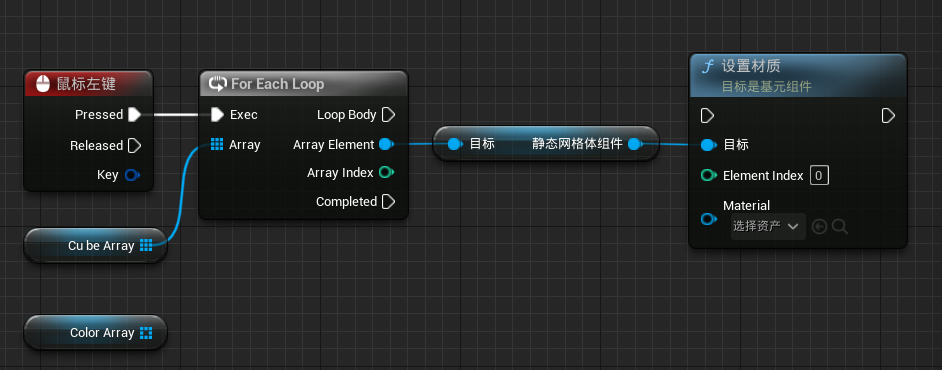
-
从
colorArray数组处拖线到空白处,添加随机数组项目节点,并将元素输出与Material连接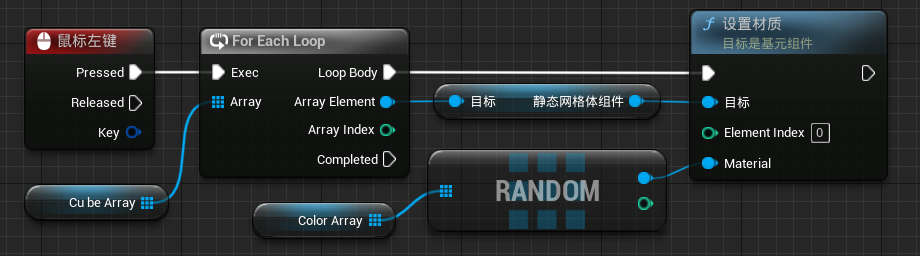
6、总览
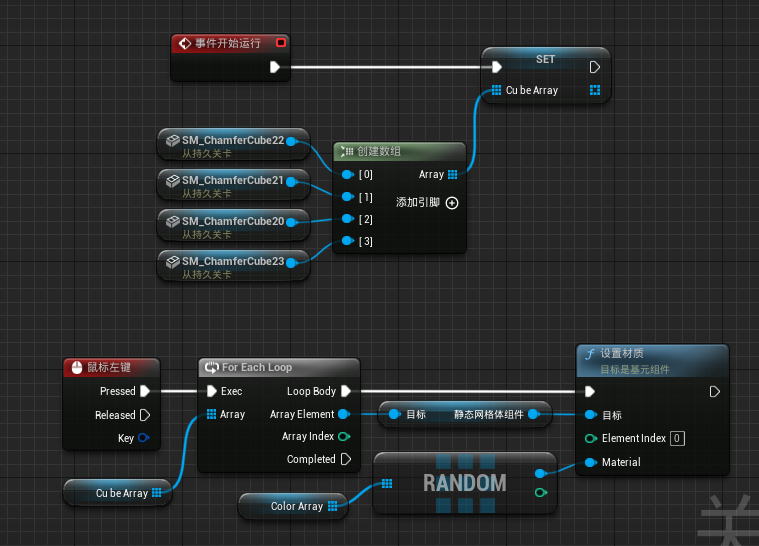
编译后运行