利用 Github 搭建图床
MarkDown 语法唯一不好的地方在于,不能直接将图片扔到文档里保存,只能采用 调用 的方式保存在文档中。以前我的博客均没有任何图片,也是因为 MarkDown 语法发送图片的不便。
但是前几天当我突然想翻找以前发送的笔记的时候,我看着当时我所记录的文字愣了半天,才理解到当时所要表达的意思。这也就让我下定决心要将博客配上图片,防止之后查看的时候一片混乱。
当然,考虑到博客使用的服务器的成本,所以我并没有采用服务器搭建图床。我查找良久,最终还是使用 Github 的公开库配合 Picgo 来使用。(Picgo 不是必要,只是能便捷的将图片传到 Github 的公开库,并且快速的导出直链。并且 Picgo 的使用协议也让我并不舒服,所以目前还在寻找替代的软件)
搭建
-
登录你的
Github之后,先创建一个仓库用来存储图片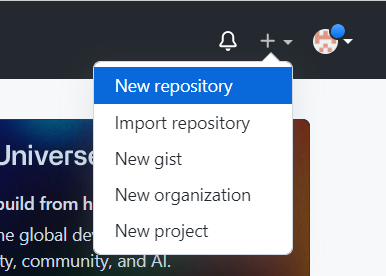
-
填写仓库的相关信息,一定要确保仓库处于
Public,否则会出现图片丢失的问题,原因是如果仓库处于Private状态,用户没有权限浏览图片所导致。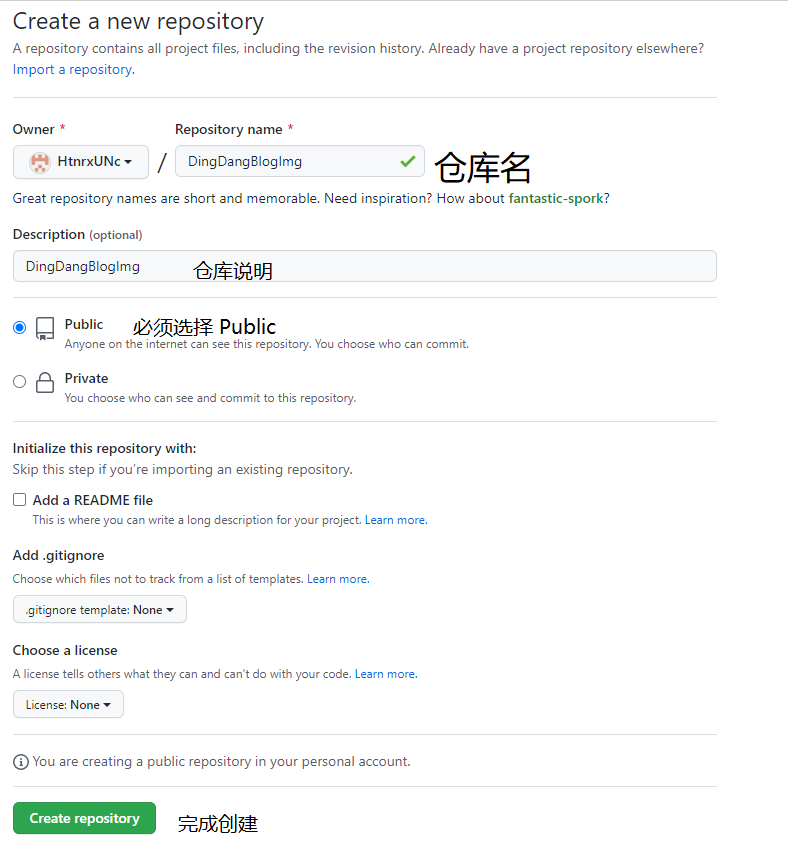
-
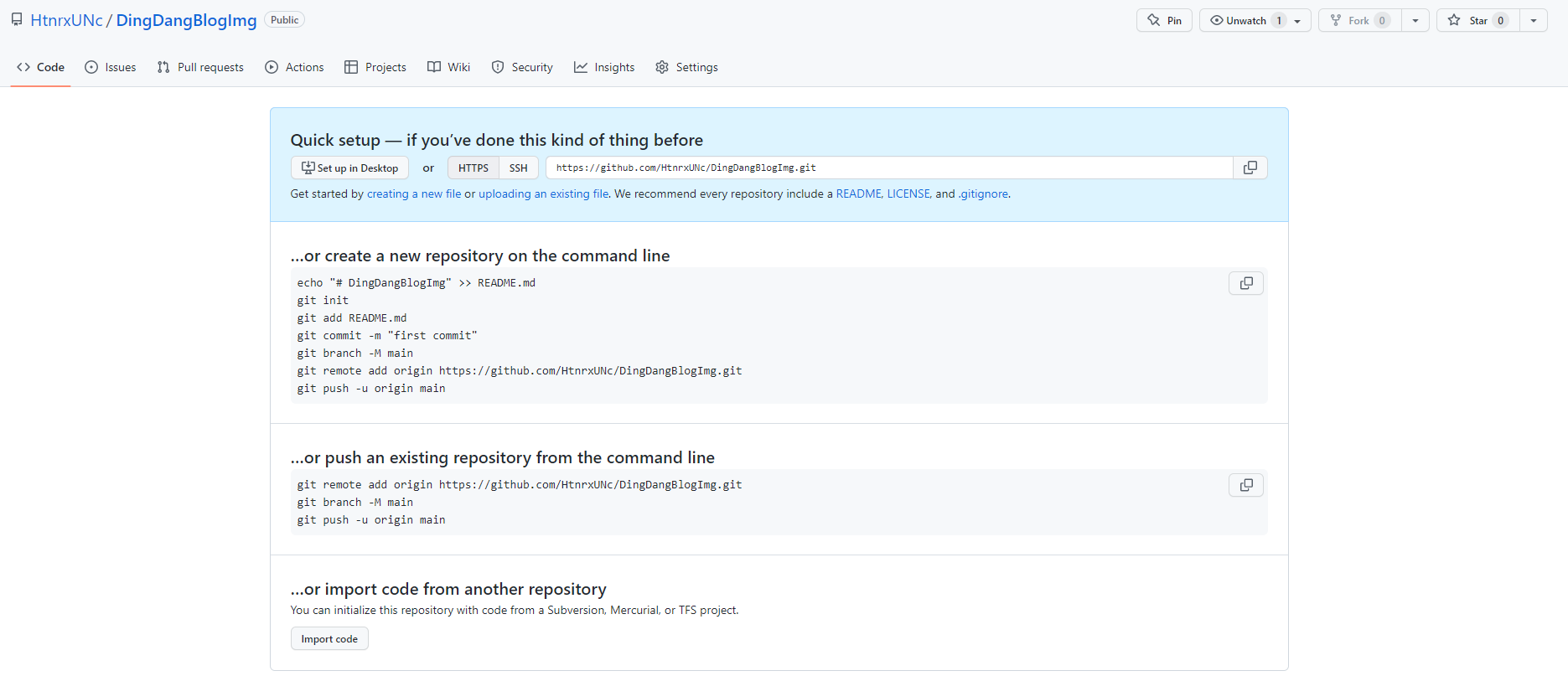
创建成功之后,一般会显示以下界面。接着你就可以直接将图片上传到仓库然后调用图片直链。
上传图片
PicGo 官网 : PicGo | PicGo
项目开源,直接跳转到官方的存储库地址下载即可
当然,下载完之后首先需要配置软件才能使用
-
进入
设置(Settings)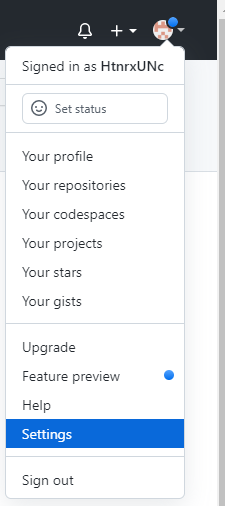
-
进入
开发者设置(Developer settings)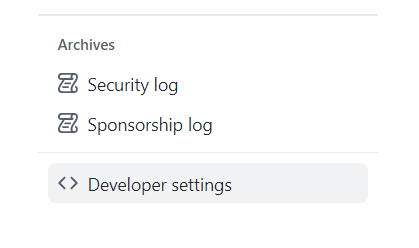
-
进入
个人访问令牌(Personal access tokens)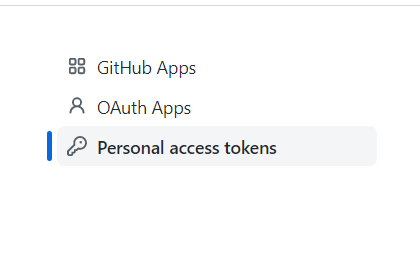
-
单击
生成新的令牌(Generate new token)
-
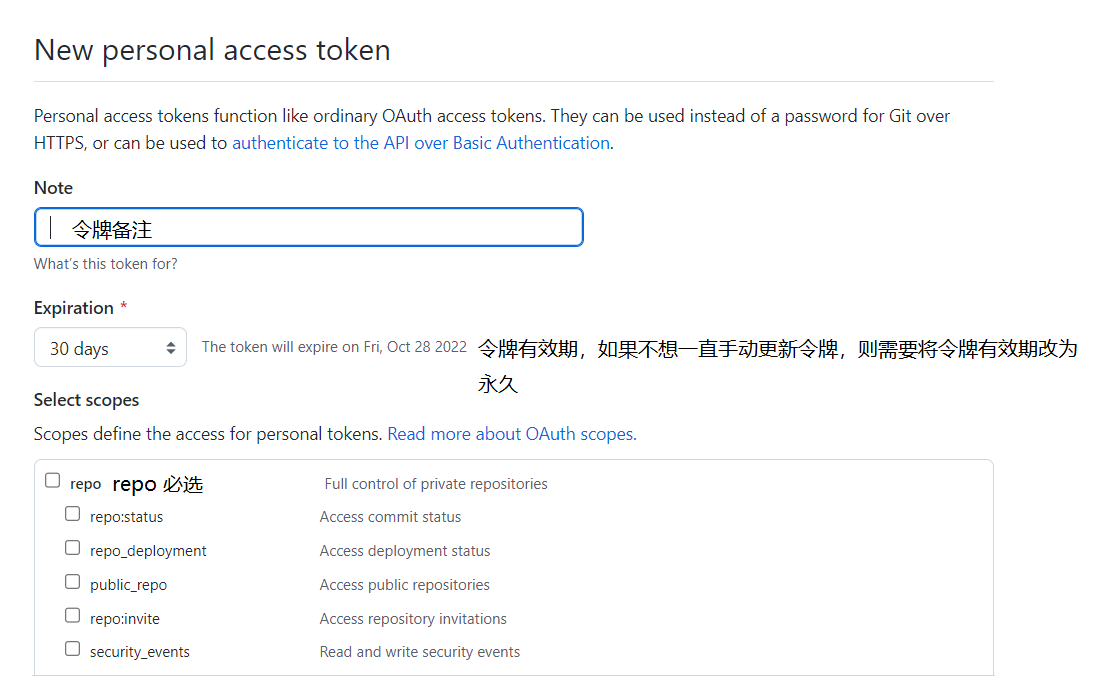
在令牌生成页面中
-
令牌备注(Note)可以随意填写 -
令牌有效期(Expiration)根据需求更改,如果不想一直手动更新,可将令牌有效期(Expiration)更改为No expiration -
范围(Select scopes)选项中,只需要保持repo及其子选项处于勾选状态即可
-
-
填写完毕,即可找到下方的
Generate token创建
-
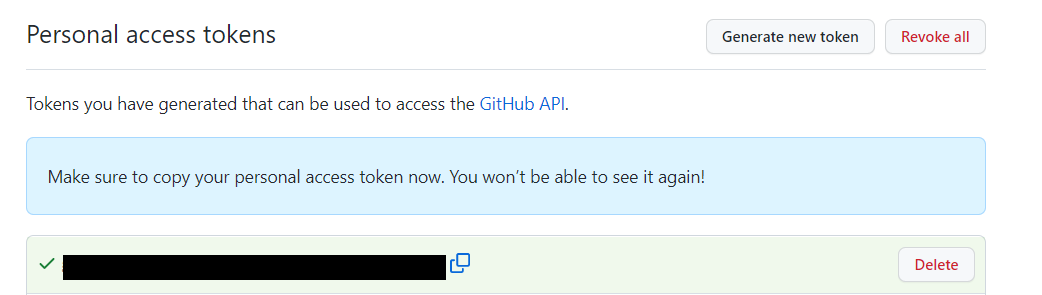
如果创建成功,则会向你展示创建的令牌。(请注意!令牌展示只会出现一次,也就是如果你没有复制到创建的令牌,那么这个令牌将会永久性无法找回。只能够重新创建新的令牌!)
-
配置
Github图床设置 (图床设置 > Github图床)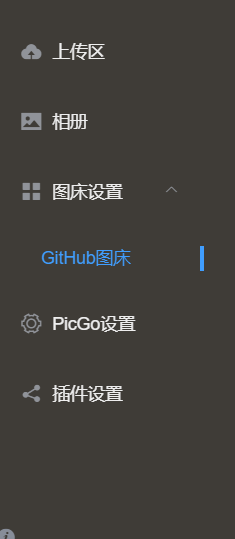
-
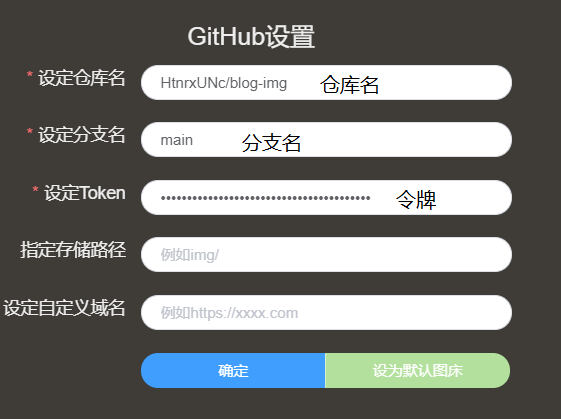
填入
-
刚刚创建仓库时所填写的仓库名(在
PicGo中需要填写完整的仓库名,也就是用户名/仓库名格式) -
分支名(如果你没有特殊要求或设置过,那么分支名默认
main) -
token,刚刚所复制到的
token
-
-
接下来就可以直接上传图片到
Github图床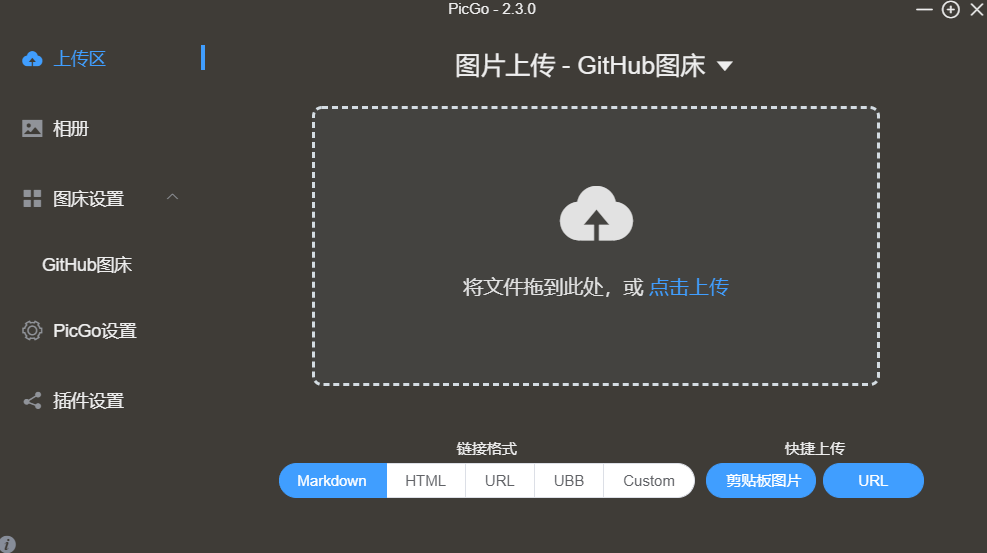
后记
之后便可以直接使用 PicGo 来便捷地将图片上传到 Github 仓库中。
PicGo 在使用前需要强制同意一些协议,目前还没有找到代替的工具,如果之后找到替代的工具,我会更新使用。