使用 Git 下载或者上传代码的时候需要输入用户名和密码
前言
在使用 Git pull 的时候,突然提示我需要输入用户名和密码。最难受的是当我输入完毕的时候,却提示我
remote: Support for password authentication was removed on August 13, 2021.
remote: Please see https://docs.github.com/en/get-started/getting-started-with-git/about-remote-repositories#cloning-with-https-urls for information on currently recommended modes of authentication.
fatal: Authentication failed for
其实解决方法很简单,只需要将本地的用户名和密码验证改成 Token 验证即可
解决
生成令牌
首先在 GitHub 的个人设置中生成一个用于访问的 Token
点击头像 > Settings
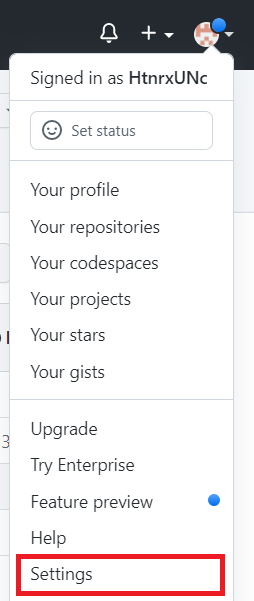
进入 Developer settings

进入 Personal access tokens > tokens(classic)
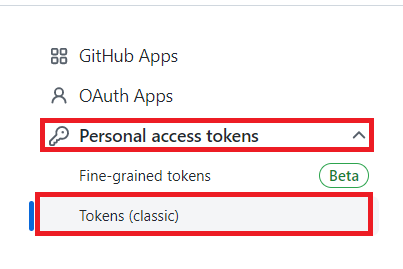
点击 Generate new token

Generate new token(classic)

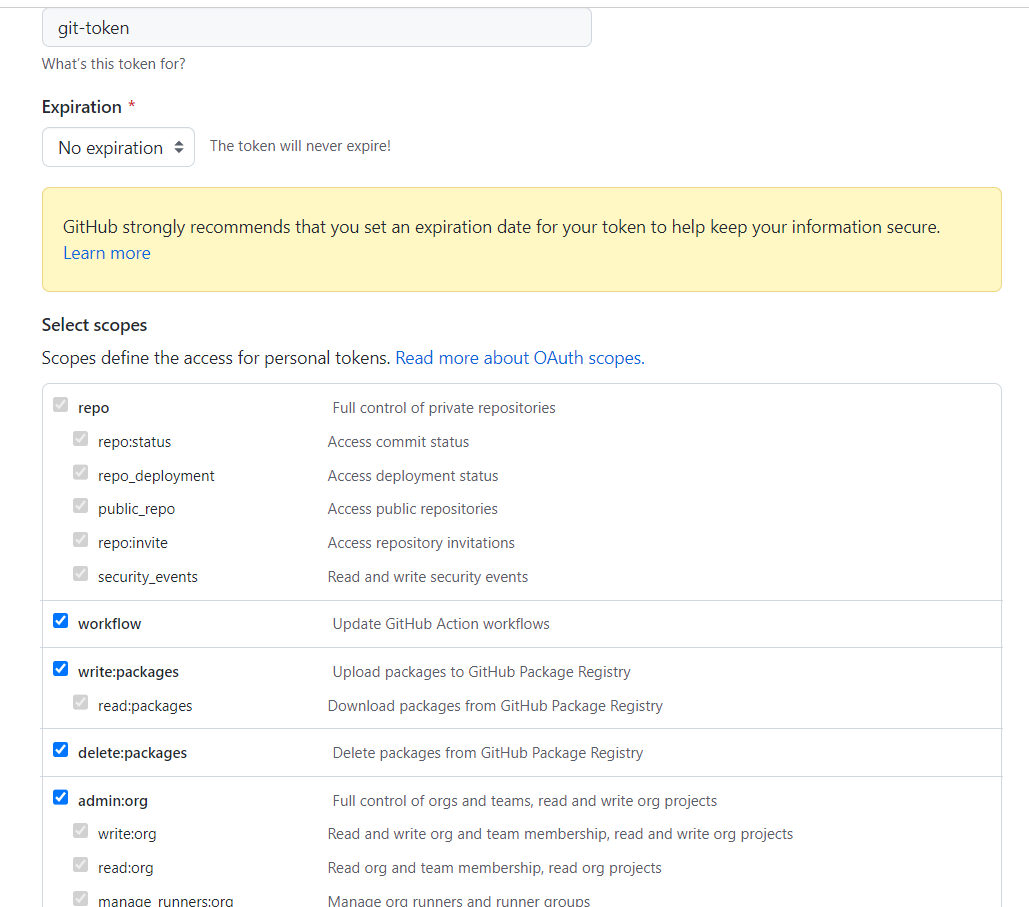
输入密码之后,在权限页面中,选中所有的权限。因为是给自己的 Git 使用,避免麻烦,我选择了无期限并且给予了全部的权限
生成之后,会跳转显示 Token ,一定要保存好这个 Token ,只会显示这一次。
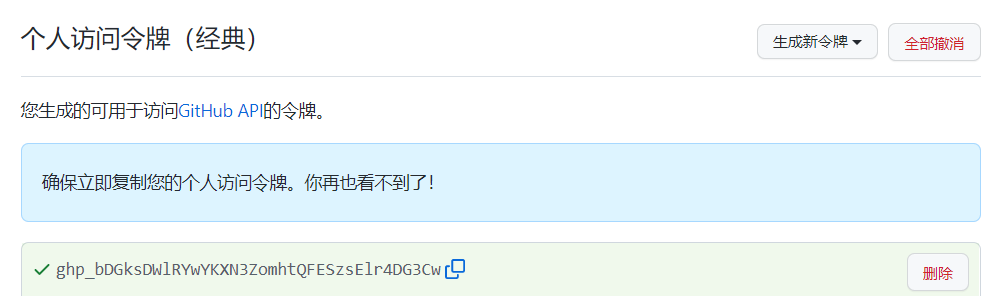
应用令牌
直接进入本地的仓库目录中,输入
git remote set-url origin https://<token令牌输入在这>@github.com/<你的用户名>/<你的仓库名>.git输入完之后再执行 git pull 瞬间感觉世界都清净了。没有任何报错的世界达成!